2016/07/11
単体でここまでできる! Cocktail Audio「CA-X40」のミュージックサーバー機能を使い倒す

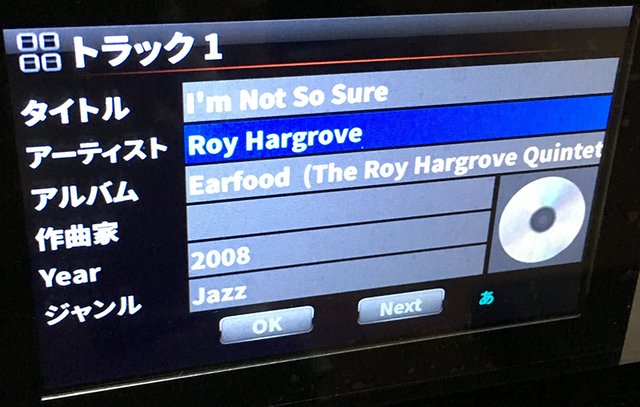
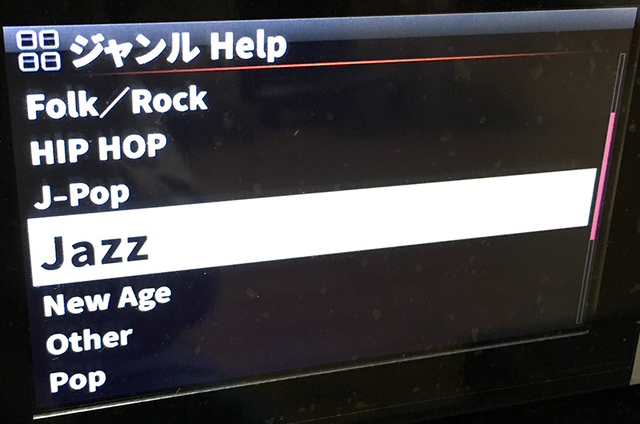
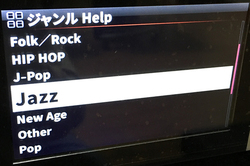
音源のメタデータを編集・登録可能。ジャンルは直接編集の他、候補から選択する事もできる
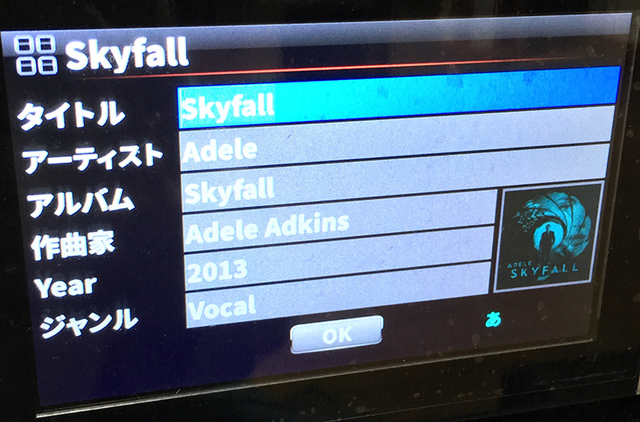
Music DBからも編集画面にアクセス可能
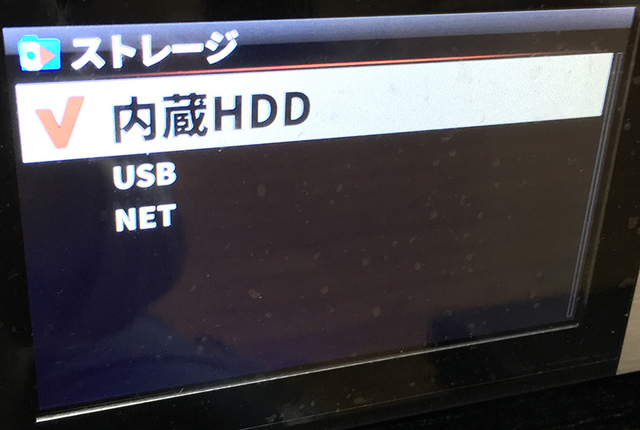
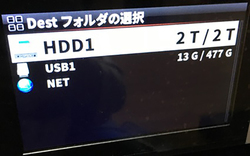
Music DB用のストレージは、内蔵HDD、USB-HDD、ネットワーク上のNASやPC(NET)から選択できる
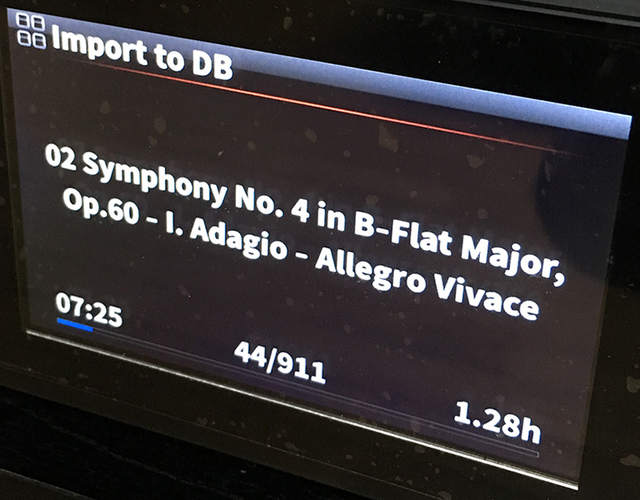
Music DBへのインポート画面。内蔵HDDや外付けUSB-HDDの音源を「Music DB」領域にインポートすることで、より快適なライブラリ管理が可能になる
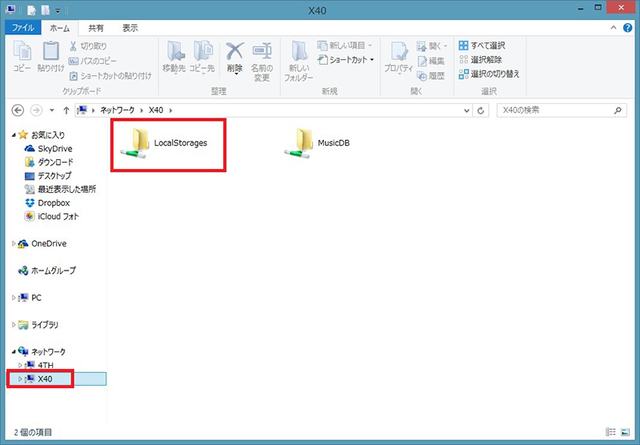
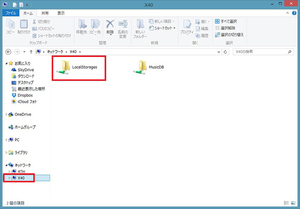
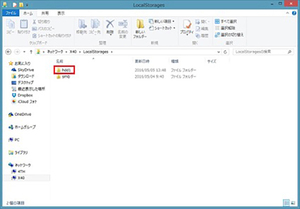
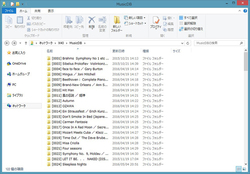
今回はWindows PCで検証。「エクスプローラー」を開き、「ネットワーク」を見ると、「X40」が紐付けられている。これを開いて「LocalStorages」を選択
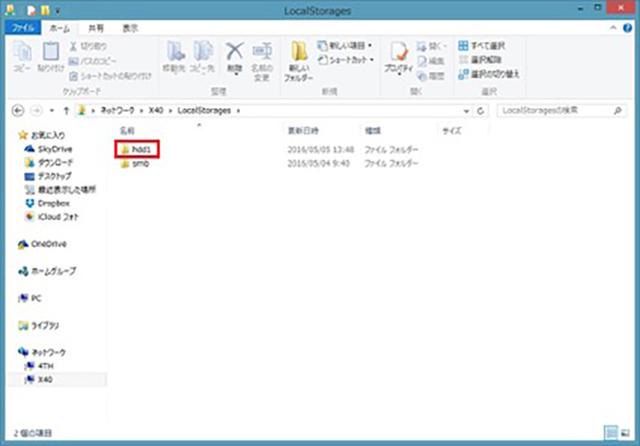
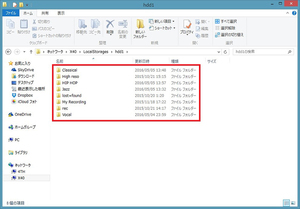
今回はMusic DBを内蔵HDD(hdd1)に設定してあるので、「hdd1」へ音楽ファイルをドラッグ&ドロップ
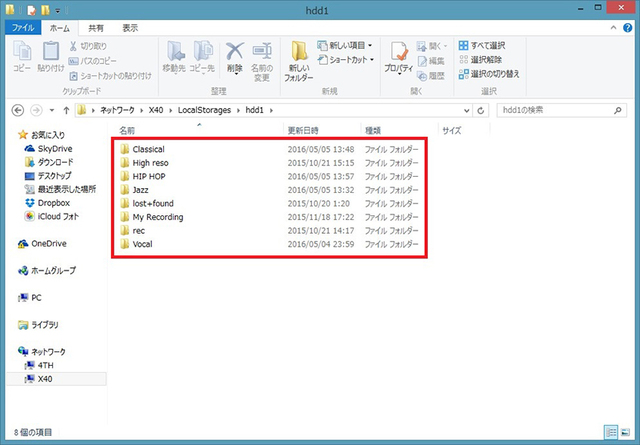
内蔵HDDに楽曲がコピーできた

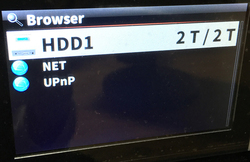
内蔵HDDにコピーした楽曲は「Browser」→「HDD1」から再生可能。Music DBから再生する場合は、前述のようにインポートが必要だ
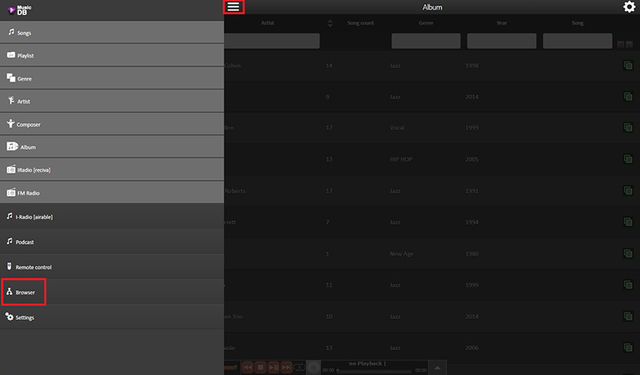
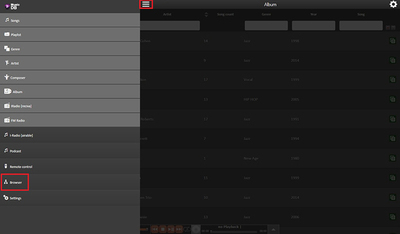
PCのブラウザでCA-X40のメニュー画面を表示したところ。まずは「Browser」を選択
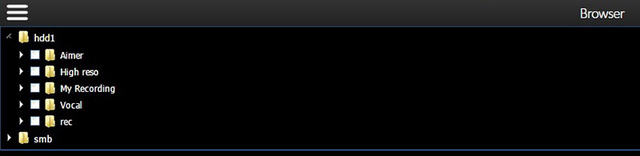
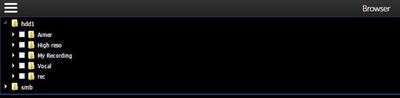
フォルダツリーからMusic DBへインポートしたいフォルダを選択
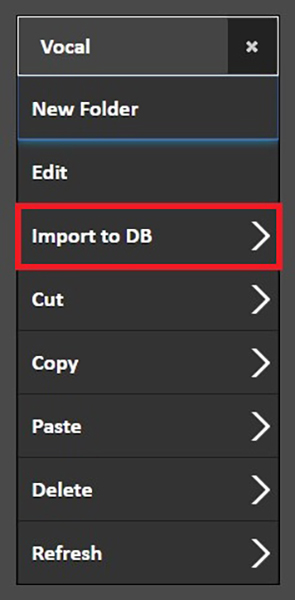
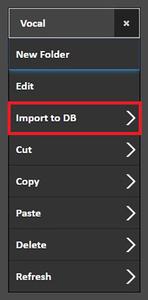
「Import to DB」を選択
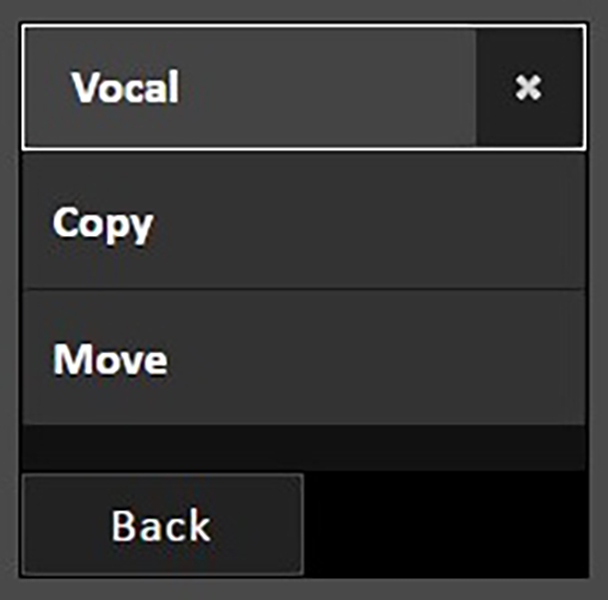
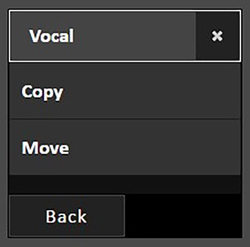
「Copy」か「Move」を選択すると、インポート作業が始まる
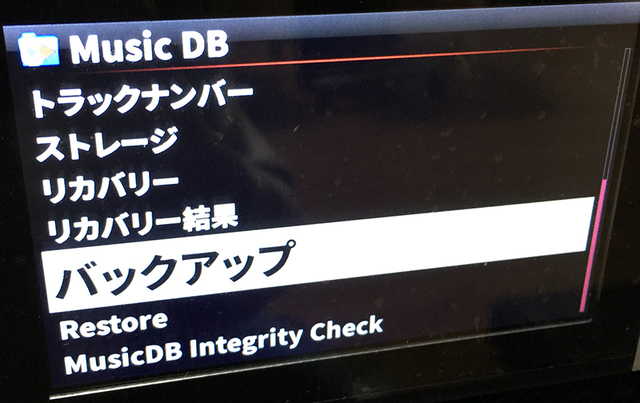
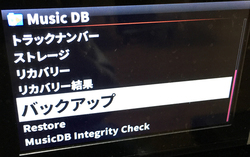
「Music DB」のメニューから「バックアップ」を選択
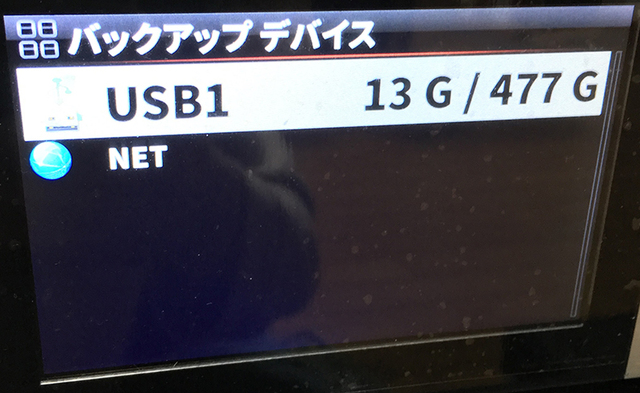
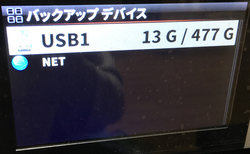
バックアップ先デバイスを選択
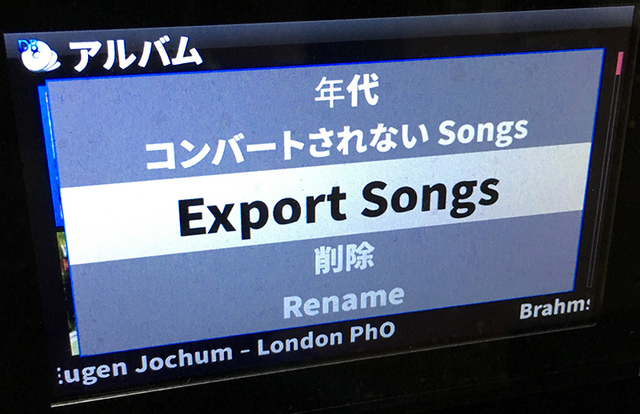
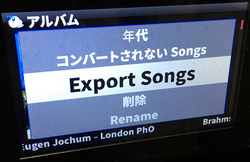
「Export Songs」を選べば、Music DBから楽曲ごとの書き出しも可能
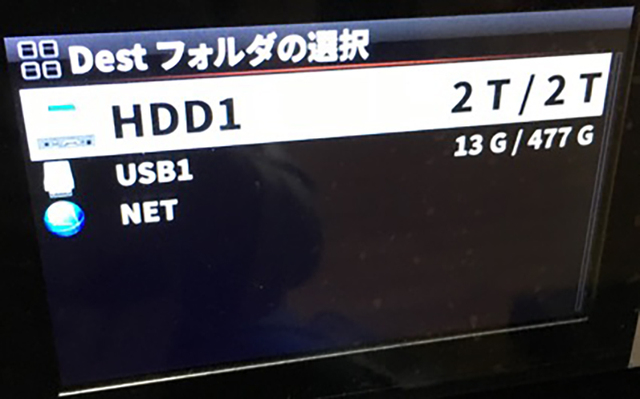
ここでも、書き出し先を選択する
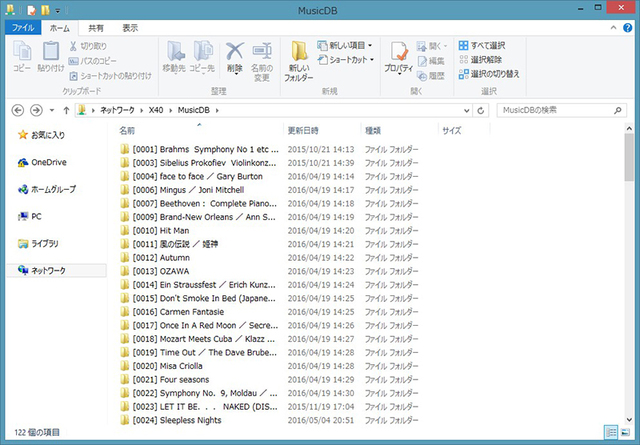
推奨はされていないが、PC上でMusic DBのファイルを外部ストレージへコピーすることも可能
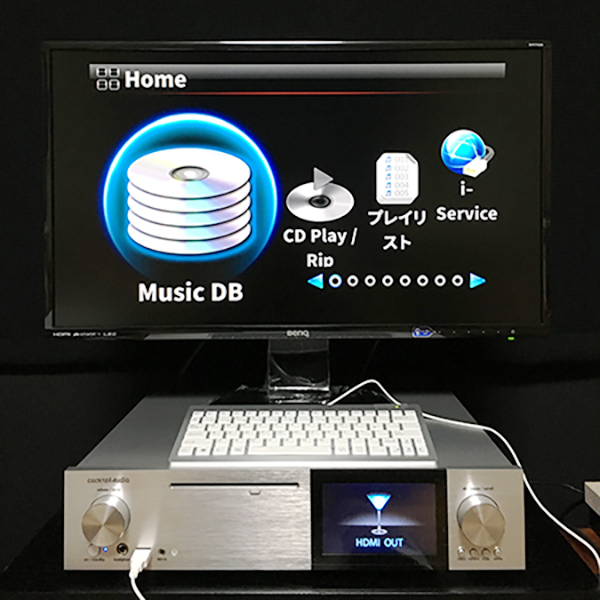
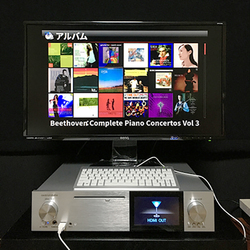
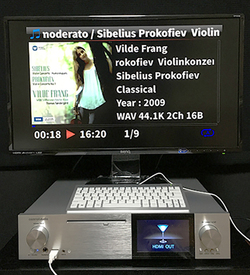
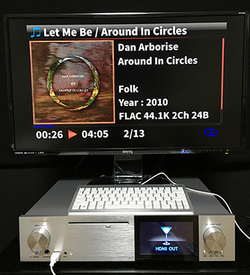
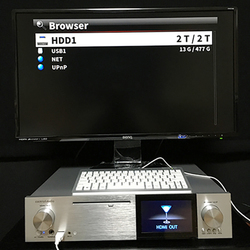
27インチのモニターと接続。アルバムの6×3タイル表示も俄然見やすくなった
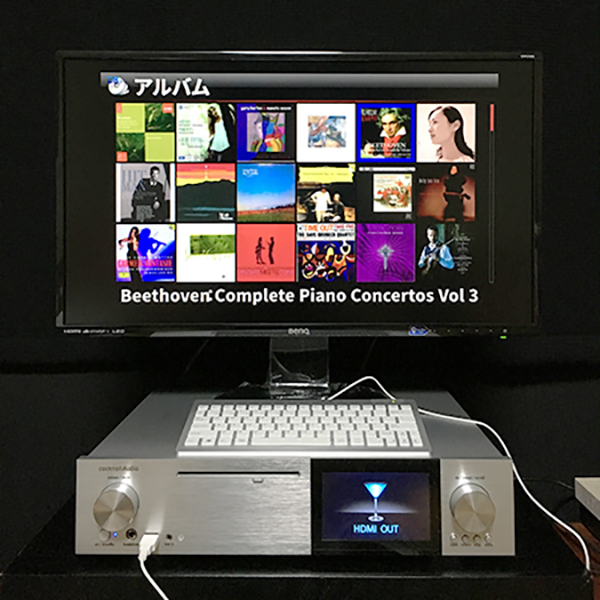
アルバムアートのタイル表示も画面が大きくなるとさらに映える

楽曲の詳細を表示したところ
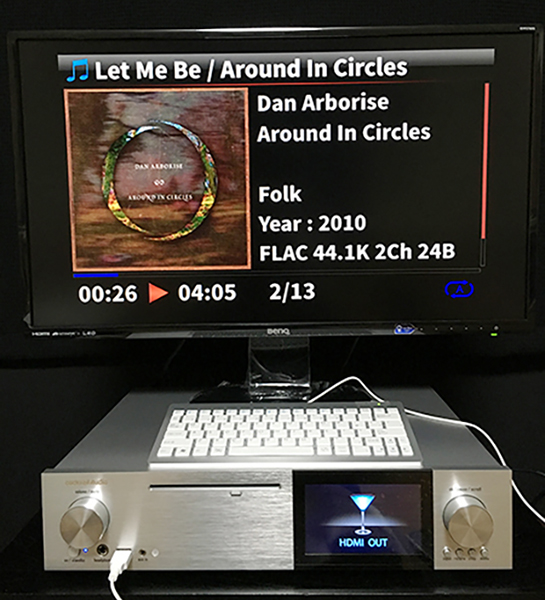
再生中の画面
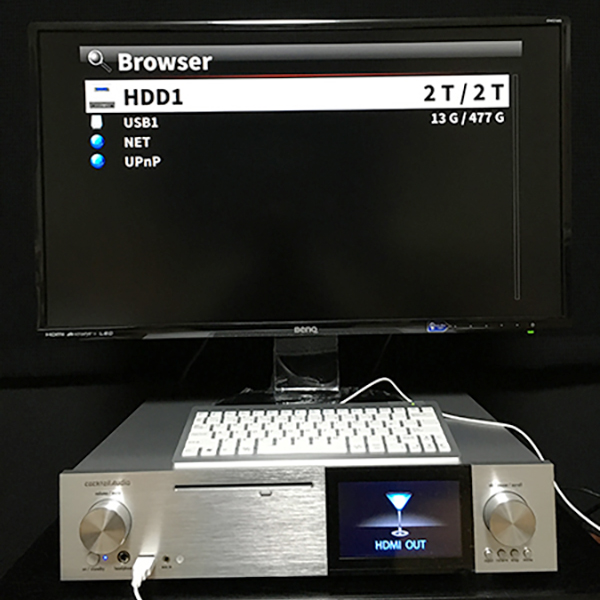
Browserからの再生操作も画面が大きいと見やすい
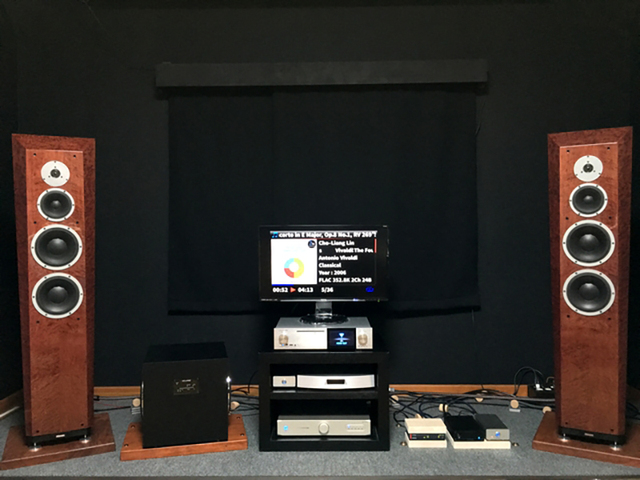
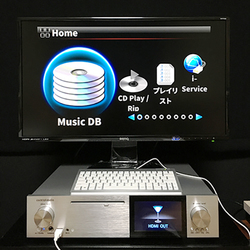
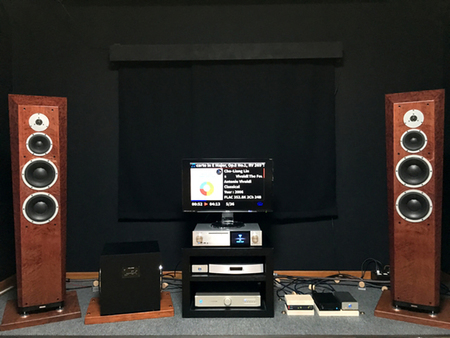
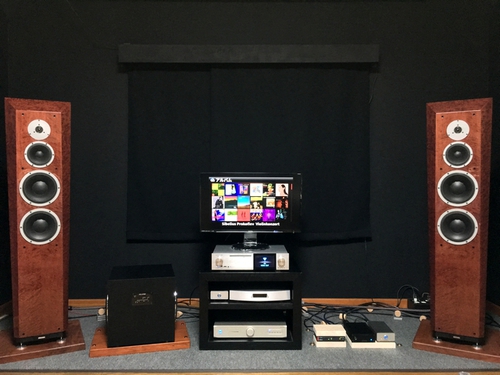
オーディオシステムの中にCA-X40とディスプレイを設置してみると、想像以上に調和する。使い勝手も向上し、ジャケット画像もより大きなサイズで楽しめる
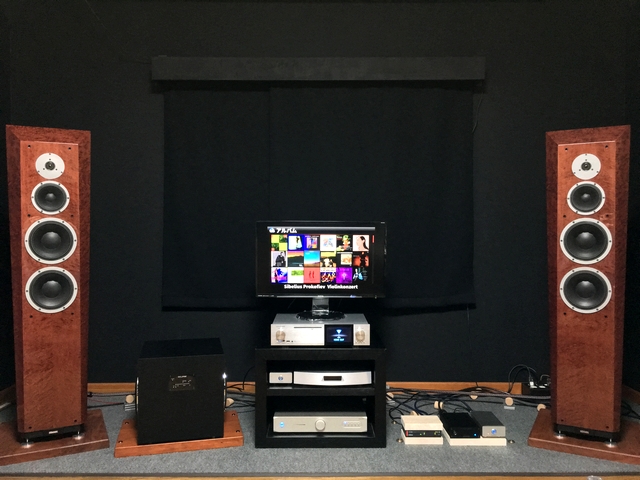
逆木氏の試聴室に設置したCocktail Audio「CA-X40」(写真中央・上段)。本体の上に置かれたモニターには、HDMIケーブル経由でCA-X40のディスプレイ画面を表示。大きな画面を使って操作をしたり、ジャケット画像を楽しむことができる


関連記事
-
 アユート、Astell&Kern「AK500N」の直販価格を約50万円値下げ。SSD 4TBモデルが新登場
2016/05/31
アユート、Astell&Kern「AK500N」の直販価格を約50万円値下げ。SSD 4TBモデルが新登場
2016/05/31
-
 ネットワークサーバー“fidata”「HFAS1」、PCM 768kHz出力やMQAネイティブ出力に対応
2016/05/18
ネットワークサーバー“fidata”「HFAS1」、PCM 768kHz出力やMQAネイティブ出力に対応
2016/05/18
-
 <HIGH END>マークレビンソン、DAC内蔵プリ「No526」やユニバーサルプレーヤー「No519」を披露
2016/05/10
<HIGH END>マークレビンソン、DAC内蔵プリ「No526」やユニバーサルプレーヤー「No519」を披露
2016/05/10
-
 <HIGH END>Ayre、「ES9038PRO」を採用したネットワークプレーヤー「QX-5 Twenty」
2016/05/07
<HIGH END>Ayre、「ES9038PRO」を採用したネットワークプレーヤー「QX-5 Twenty」
2016/05/07
-
 話題の音楽再生ソフト「Roon」は音も良い? RoonReady機器でネットワーク再生を検証
2016/04/27
話題の音楽再生ソフト「Roon」は音も良い? RoonReady機器でネットワーク再生を検証
2016/04/27
-
 アバック秋葉原店、ネットワークプレーヤーとオーディオNASの試聴商談フェアをGWに開催
2016/04/26
アバック秋葉原店、ネットワークプレーヤーとオーディオNASの試聴商談フェアをGWに開催
2016/04/26
-
 着け心地軽やか、LDACも使えるインナーイヤー型TWSならコレ!SOUNDPEATS「Air6 HS」をレビュー
 -
 音色も大きさも違う3モデル、どれを選ぶ?SHANLING「M3 Plus」「M7T」「M8T」を一斉比較
 -
 動画だって高画質!LGの4K有機ELゲーミングモニター「32GX850A-B」を実力チェック
 -
 新世代JBLサウンドを先導!ワイヤレスNCヘッドホン「Live 780NC」は本命ミドルクラス
 -
 【追加割引クーポンあり】UGREEN「NASync」が前回セール超えの安値!
 -
 住宅の「あったら便利」まで叶えるGLANCE、ネットワーク&セキュリティ強化で暮らしに寄り添う
 -
 “ラグジュアリー”をまとったエプソンのコンパクトプロジェクター「EF-73」の実力を徹底レビュー
 -
 マランツのAVプリアンプ「AV 30」でグレードを卓越したイマーシブサウンドの底力を体感!
 -
 等身大の大画面とかんたんオンオフで家族の一日に寄り添う110型スクリーン・シアター
 -
 95%以上が“音質に満足”。三菱自動車・アウトランダーPHEVの試聴体験会、「期待以上のサウンド」と喜びの声
 -
 Sonosならスマートに“ワイヤレスでホームシアター”が叶う!スタイル選べる魅力を徹底紹介
 -
 エプソンの超短焦点4Kプロジェクター「EH-LS970」なら信頼の高画質シアターが置くだけで叶う
 -
 オーディオを高く売るなら信頼と実績のオーディオランド!下取よりも買取がお得です◎
クローズアップCLOSEUP
-
着け心地軽やか、LDACも使えるインナーイヤー型TWSならコレ!SOUNDPEATS「Air6 HS」をレビュー
-
音色も大きさも違う3モデル、どれを選ぶ?SHANLING「M3 Plus」「M7T」「M8T」を一斉比較
-
動画だって高画質!LGの4K有機ELゲーミングモニター「32GX850A-B」を実力チェック
-
新世代JBLサウンドを先導!ワイヤレスNCヘッドホン「Live 780NC」は本命ミドルクラス
-
【追加割引クーポンあり】UGREEN「NASync」が前回セール超えの安値!
-
住宅の「あったら便利」まで叶えるGLANCE、ネットワーク&セキュリティ強化で暮らしに寄り添う
-
“ラグジュアリー”をまとったエプソンのコンパクトプロジェクター「EF-73」の実力を徹底レビュー
-
マランツのAVプリアンプ「AV 30」でグレードを卓越したイマーシブサウンドの底力を体感!
-
等身大の大画面とかんたんオンオフで家族の一日に寄り添う110型スクリーン・シアター
-
95%以上が“音質に満足”。三菱自動車・アウトランダーPHEVの試聴体験会、「期待以上のサウンド」と喜びの声
-
Sonosならスマートに“ワイヤレスでホームシアター”が叶う!スタイル選べる魅力を徹底紹介
-
エプソンの超短焦点4Kプロジェクター「EH-LS970」なら信頼の高画質シアターが置くだけで叶う
-
 劇場の没入体験を再現する100型サウンドスクリーン! オーディオ兼用の8畳で7.2.4chの理想配置を追求
 -
 DALIの新エントリーシリーズ「SONIK」でHi-Fi&イマーシブサウンドの音質を徹底レビュー
 -
 コンパクトと高音質の両方を追求したAIRPULSEの入門アクティブスピーカー「A60」の真価に迫る
 -
 高画質と自由な設置を極めたJMGOの新フラグシップ4Kプロジェクター「N3 Ultimate」をレビュー
 -
 ヘッドホンファンに使ってほしい!小型ストリーマーBluesound「NODE(N132)」
 -
 XGIMIフラグシップ4Kプロジェクター「TITAN」徹底レビュー! 桁違いの “黒” でリアルな映画体験を
 -
 ホームシアターに欠かせない“高品質”スクリーンはどう作られているのか? オーエスグループ幹部が明かす開発背景
 -
 周囲を気にせず映画もゲームも大迫力で。ゼンハイザーのTV用ワイヤレスヘッドホン「RS 275」徹底レビュー
 -
 新型平面磁界ドライバーはキレと厚みが“ひと味違う”。SENDY AUDIO「Egret」レビュー
 -
 スクリーンブランドの雄「OS」。製造工場への直撃取材でわかった高品質の秘密!
 -
オーディオを高く売るなら信頼と実績のオーディオランド!下取よりも買取がお得です◎
アクセスランキング
RANKING
4/3 11:00 更新

follow PHILEWEB


Partnership with