公開日 2020/04/08 06:30
ビデオ会議、アップルの無料アプリ「FaceTime」が結構使える!
アップルTIPS

最新のiOS/iPadOS/macOSにプリインストールされているアップルの無料ビデオ・音声通話アプリ「FaceTime」。ちまたには様々なアプリやサービスが出回っているが、iPhoneやiPad、Macのユーザー同士であれば、FaceTimeでビデオ会議の環境を構築できる。

iPhoneを使って手軽にリモート会議ができる無料のアプリ「FaceTime」
まず、FaceTimeの使い方から。利用を始める前に、アプリを開いてApple IDでサインインするか、または「設定」アプリのFaceTimeからサインインする。iPhoneの場合は電話番号が自動でFaceTimeに登録される。iPadやiPod touchの場合は「設定」アプリのFaceTimeに入り、Apple IDでサインインした後にメールアドレスを登録する。Macの場合はFaceTimeアプリの環境設定からApple IDでサインインする。
これだけでもう、通話が可能だ。FaceTimeアプリを開いて、右上にある「+」アイコンをタップし、通話相手の電話番号かメールアドレスを選択する。電話機のアイコン「発信」をタップすると音声通話、ビデオカメラのアイコンは「ビデオ通話」を開始する。

電話番号、メールアドレスから通話相手を検索。オーディオのみ、またはビデオ付きの通話ができる
最新のiOS/iPadOS/macOSであれば、最大32人まで参加できるグループ通話に対応している。まずは2名で始めたビデオ会議に、後から参加者を招待することも、通話を中断せずに行える。動画表示などの品質は通信環境にも依存するが、参加者全員の表情を確認しながら皆が一斉に発言を交わし合える。
FaceTimeアプリには遊べるエフェクト機能がある。仕事のクライアントや職場の上司とのビデオ会議にはあまりふさわしくないかもしれないが、iPhone X以降、またはFace IDを搭載するiPad Proでは、自分の顔を「ミー文字」か「アニ文字」のアバターに差し替えられる。身支度を済ませる前でも、職場の近しい同僚や友人とビデオ通話できるので便利だ。

iPadOSの画面。黄色く囲ったアイコンをタップすると各種エフェクトが選べるように。水色で囲ったアイコンがアニ文字・ミー文字、フィルター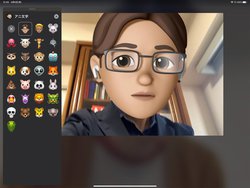
カスタマイズ作成したミー文字を選択すると話者の顔がアバターと入れ替わる。起き抜けのすさまじい顔でもビデオ会議に参加できる
自宅でビデオ通話に参加する場合は、散らかった部屋の様子を他人に見られたくないものだ。こぎれいな場所を作るのが一番良いのだが、FaceTimeアプリの「エフェクト」から「フィルター効果」を選ぶと、ある程度背景がぼかせる。
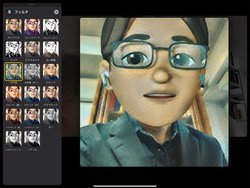
Zoomのように任意の画像で背景を差し替える機能はないが、代わりにフィルタをかければ住まい環境のプライバシーが守れる
例えばzoomのバーチャル背景設定は、グリーンスクリーンなしの場合は「Mac OSのバージョンが10.13以降で、プロセッサーがクアッドコア以上のIntel Core i5である」ことが求められる。FaceTimeのエフェクトはもっと気軽に使えるもの。とはいえ、あまり強めのフィルターをかけてしまうと話者の表情まで見えづらくなるので、仕事のビデオ会議には向かないかもしれない。加減を上手く調整しよう。

アップルデバイスのユーザーどうしであればリモート会議にもFaceTimeが最適。塞ぎがちになってしまう在宅勤務が明るく楽しめそう
仕事の打ち合わせやミーティングをFaceTime会議で行う場合、アップルの純正オフィスアプリのKeynoteやNumbers、Pagesの「共同制作」機能が使える。Keynoteアプリの画面右上にある「人を追加」アイコンをタップし、ミーティングを始める前に資料を共有しておけば、参加者が資料に書き込みを加えながらバーチャルな空間で共同作業が行える。
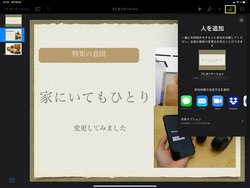
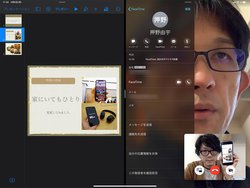
iPadOSならSplit View機能を活用してKeynoteで共同作業をしながらFaceTimeによるリモート会議もできた
iPadOS 13.4で試したところ、Split View機能を使って画面にFaceTimeとKeynoteを両方立ち上げ、資料を編集しながらビデオ通話が行えた。
良い点をもう一つ。アップルのデバイスやアプリ、サービスはApple IDで一元管理できるので、新しいアプリのアカウントにどんなパスワードを設定していたのか忘れた、と悩むことがなくなる。
もう一つTIPSを。自宅でリモート会議に参加する際、FaceTimeで通話している相手の声を家族に聞かせたくない場合、お持ちなら「AirPods Pro」を使うと良い。ANC機能をオンにすると周囲の音をシャットアウトして通話に集中できるし、逆に外部音取り込み機能をオンにすれば家族からの呼びかけにも反応できる。
アップルデバイスのユーザー同士であれば無料で、かつ面倒な設定なども必要なく通話可能。ビデオ会議ツールとしてもFaceTimeはおすすめだ。
iPhoneを使って手軽にリモート会議ができる無料のアプリ「FaceTime」
まず、FaceTimeの使い方から。利用を始める前に、アプリを開いてApple IDでサインインするか、または「設定」アプリのFaceTimeからサインインする。iPhoneの場合は電話番号が自動でFaceTimeに登録される。iPadやiPod touchの場合は「設定」アプリのFaceTimeに入り、Apple IDでサインインした後にメールアドレスを登録する。Macの場合はFaceTimeアプリの環境設定からApple IDでサインインする。
これだけでもう、通話が可能だ。FaceTimeアプリを開いて、右上にある「+」アイコンをタップし、通話相手の電話番号かメールアドレスを選択する。電話機のアイコン「発信」をタップすると音声通話、ビデオカメラのアイコンは「ビデオ通話」を開始する。
電話番号、メールアドレスから通話相手を検索。オーディオのみ、またはビデオ付きの通話ができる
最新のiOS/iPadOS/macOSであれば、最大32人まで参加できるグループ通話に対応している。まずは2名で始めたビデオ会議に、後から参加者を招待することも、通話を中断せずに行える。動画表示などの品質は通信環境にも依存するが、参加者全員の表情を確認しながら皆が一斉に発言を交わし合える。
FaceTimeアプリには遊べるエフェクト機能がある。仕事のクライアントや職場の上司とのビデオ会議にはあまりふさわしくないかもしれないが、iPhone X以降、またはFace IDを搭載するiPad Proでは、自分の顔を「ミー文字」か「アニ文字」のアバターに差し替えられる。身支度を済ませる前でも、職場の近しい同僚や友人とビデオ通話できるので便利だ。
iPadOSの画面。黄色く囲ったアイコンをタップすると各種エフェクトが選べるように。水色で囲ったアイコンがアニ文字・ミー文字、フィルター
カスタマイズ作成したミー文字を選択すると話者の顔がアバターと入れ替わる。起き抜けのすさまじい顔でもビデオ会議に参加できる
自宅でビデオ通話に参加する場合は、散らかった部屋の様子を他人に見られたくないものだ。こぎれいな場所を作るのが一番良いのだが、FaceTimeアプリの「エフェクト」から「フィルター効果」を選ぶと、ある程度背景がぼかせる。
Zoomのように任意の画像で背景を差し替える機能はないが、代わりにフィルタをかければ住まい環境のプライバシーが守れる
例えばzoomのバーチャル背景設定は、グリーンスクリーンなしの場合は「Mac OSのバージョンが10.13以降で、プロセッサーがクアッドコア以上のIntel Core i5である」ことが求められる。FaceTimeのエフェクトはもっと気軽に使えるもの。とはいえ、あまり強めのフィルターをかけてしまうと話者の表情まで見えづらくなるので、仕事のビデオ会議には向かないかもしれない。加減を上手く調整しよう。
アップルデバイスのユーザーどうしであればリモート会議にもFaceTimeが最適。塞ぎがちになってしまう在宅勤務が明るく楽しめそう
仕事の打ち合わせやミーティングをFaceTime会議で行う場合、アップルの純正オフィスアプリのKeynoteやNumbers、Pagesの「共同制作」機能が使える。Keynoteアプリの画面右上にある「人を追加」アイコンをタップし、ミーティングを始める前に資料を共有しておけば、参加者が資料に書き込みを加えながらバーチャルな空間で共同作業が行える。
iPadOSならSplit View機能を活用してKeynoteで共同作業をしながらFaceTimeによるリモート会議もできた
iPadOS 13.4で試したところ、Split View機能を使って画面にFaceTimeとKeynoteを両方立ち上げ、資料を編集しながらビデオ通話が行えた。
良い点をもう一つ。アップルのデバイスやアプリ、サービスはApple IDで一元管理できるので、新しいアプリのアカウントにどんなパスワードを設定していたのか忘れた、と悩むことがなくなる。
もう一つTIPSを。自宅でリモート会議に参加する際、FaceTimeで通話している相手の声を家族に聞かせたくない場合、お持ちなら「AirPods Pro」を使うと良い。ANC機能をオンにすると周囲の音をシャットアウトして通話に集中できるし、逆に外部音取り込み機能をオンにすれば家族からの呼びかけにも反応できる。
アップルデバイスのユーザー同士であれば無料で、かつ面倒な設定なども必要なく通話可能。ビデオ会議ツールとしてもFaceTimeはおすすめだ。
この記事をシェアする