

iPhoneのコントロールセンターにプレイリストを登録、好きな曲を一発再生!


外出時にはいつもお決まりのプレイリストを再生するのがルーティン。そんな方もいらっしゃることでしょう。筆者も気になった曲はとりあえず「あとで聴く」プレイリストにすべて放り込み、外出時にそれを改めてチェックするというのがお決まりのパターンだったりします。
ということで、そういった「お決まりのプレイリスト」は少ない手順でさくっと再生開始したいもの。そのやり方には何通りもありますが、今回は「プレイリストをコントロールセンターに登録して一発で再生開始できるようにする」という方法を紹介しましょう。
実はこの方法には妙に遠回りな手順が必要。環境音楽を流すためのコントロールセンターボタン「アンビエント」の設定を変更することで、任意のプレイリストを再生させるのです。
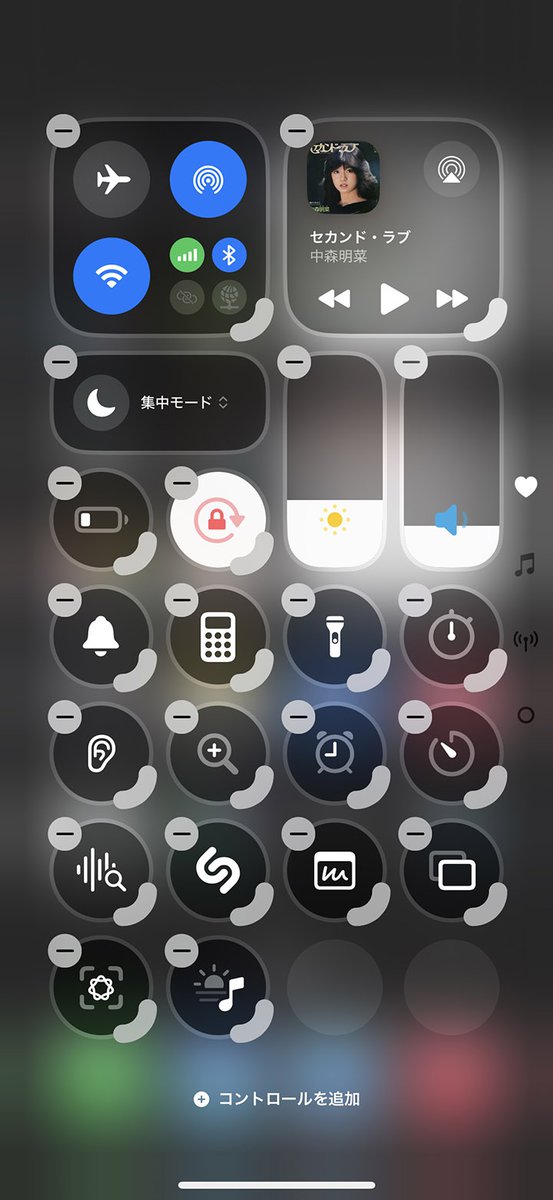
コントロールセンターの隙間を長押し、または左上の[+]ボタンをタップして編集画面に移り、その画面下部の[コントロールを追加]をタップ。
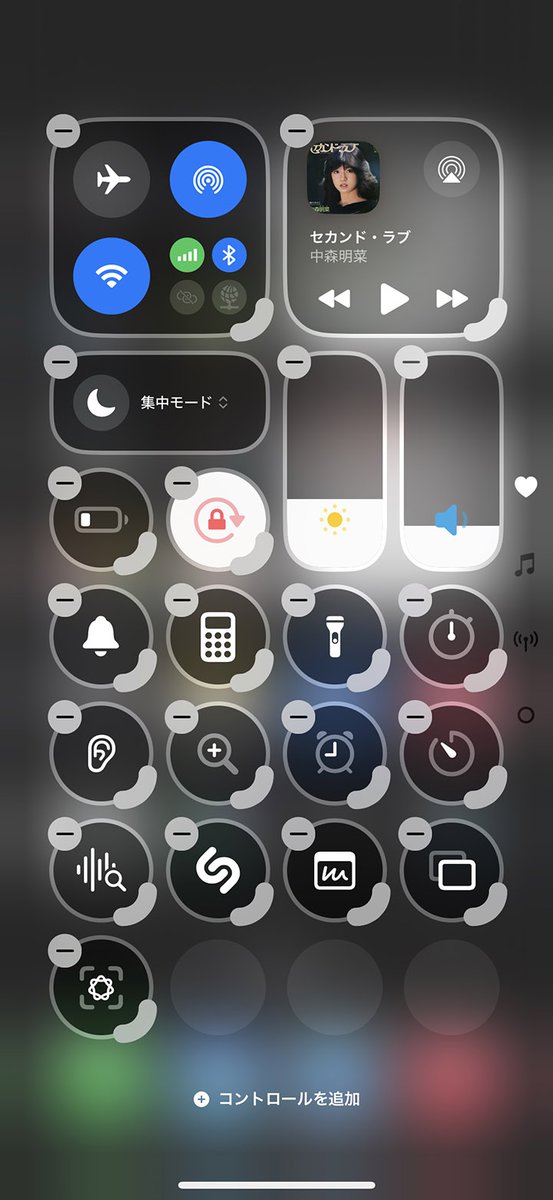
[アンビエント]項目に並んでいる[スリープ][チル][仕事効率化][ウェルビーイング]のどれかをタップしてコントロールセンターに追加。今回は例として[チル]を選んで進めます。
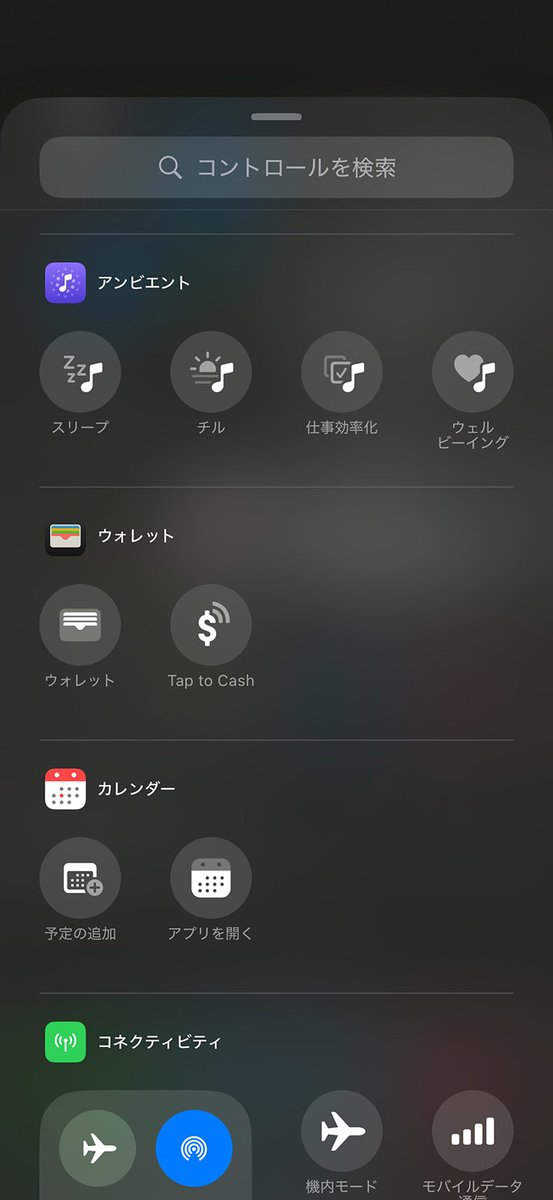
コントロールセンターの編集画面に戻るので、追加された[チル]のボタンをタップ。[プレイリスト]という項目が表示されるのでそれをタップ。するとメニューが表示され、その中に[ライブラリから]という選択肢があります。
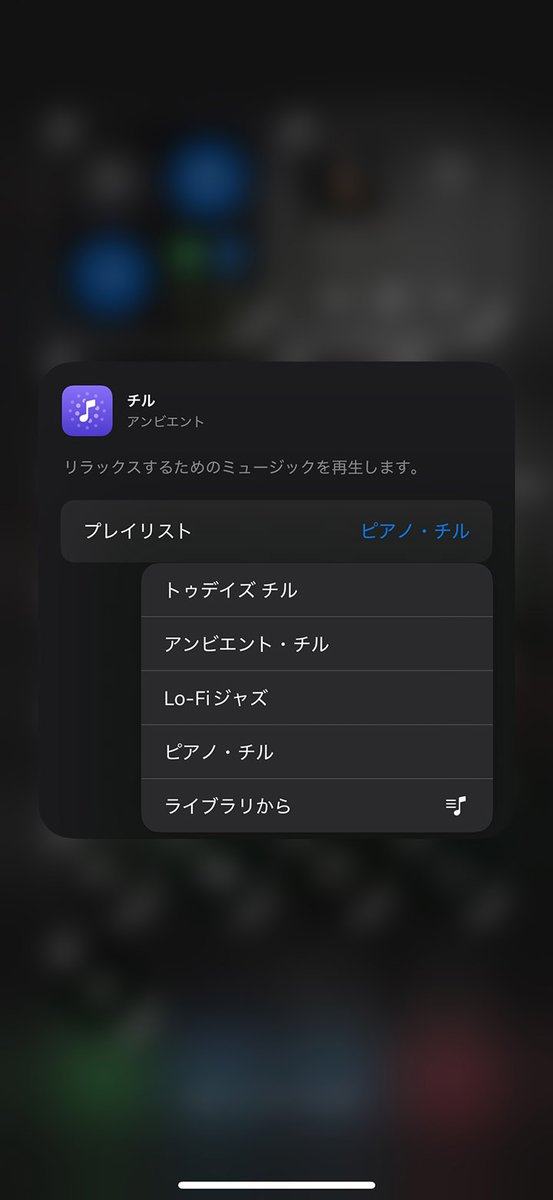
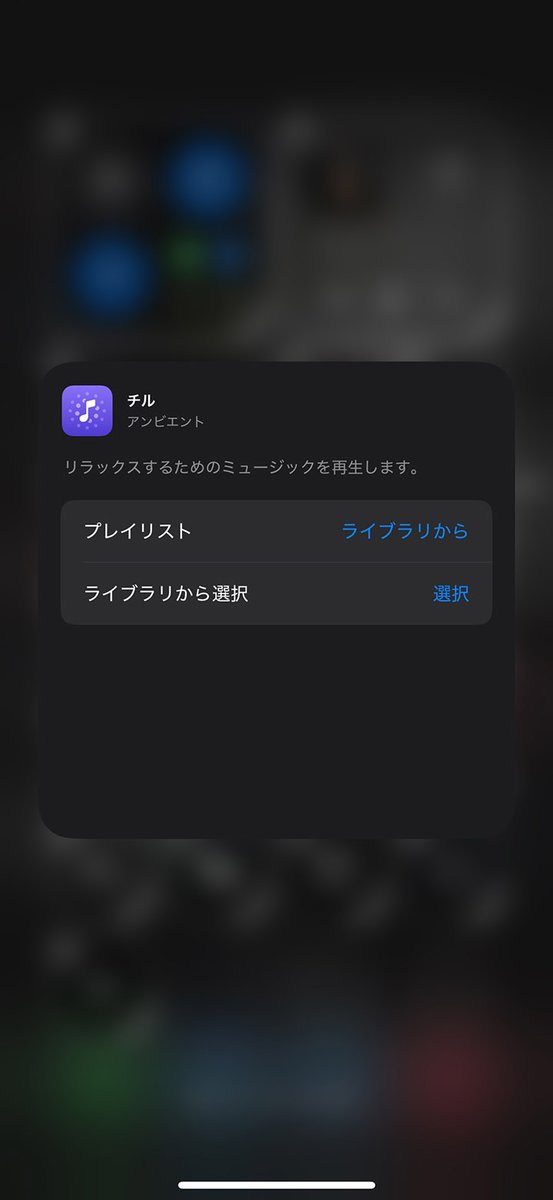
それを選ぶと続いて[ライブラリから選択]という項目が表示されるので、そこにある[選択]ボタンをタップして進め、お目当てのプレイリストを選択すれば設定完了です。以降はコントロールセンターのそのボタンをタップで設定したプレイリストの再生が開始されます。
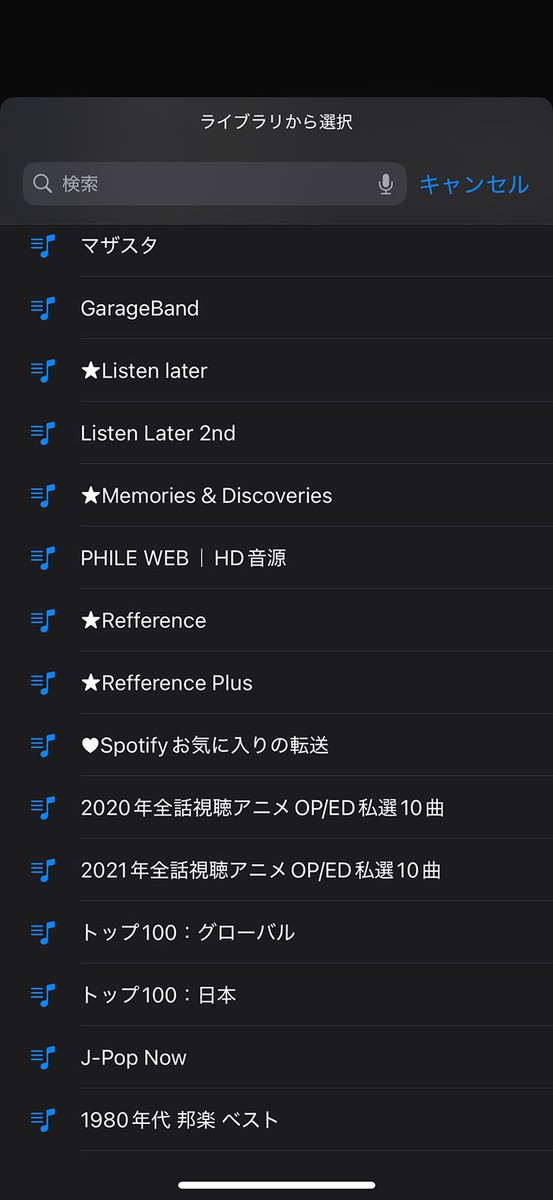
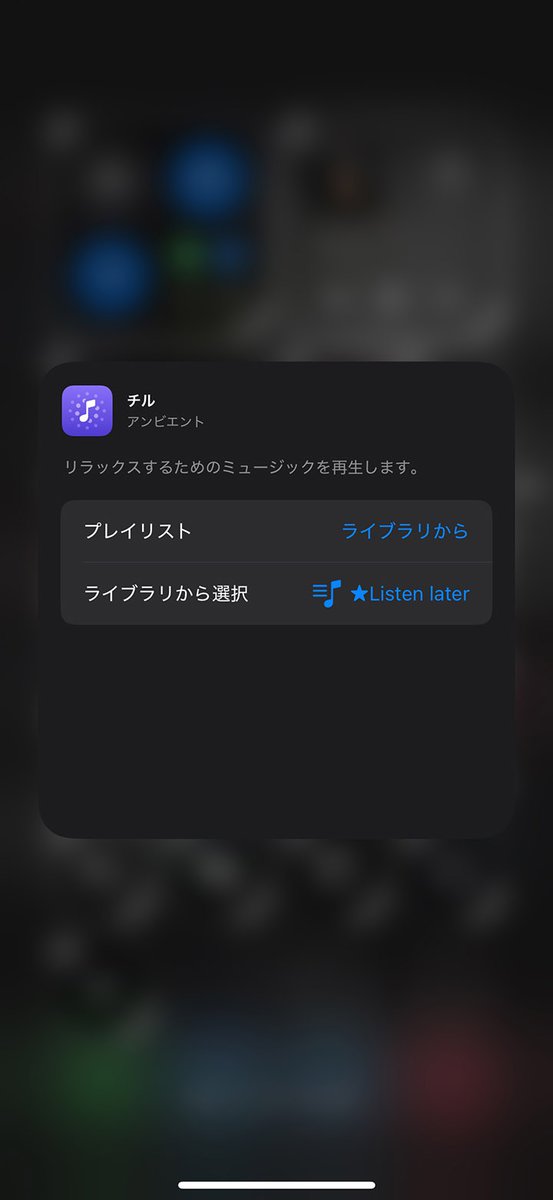
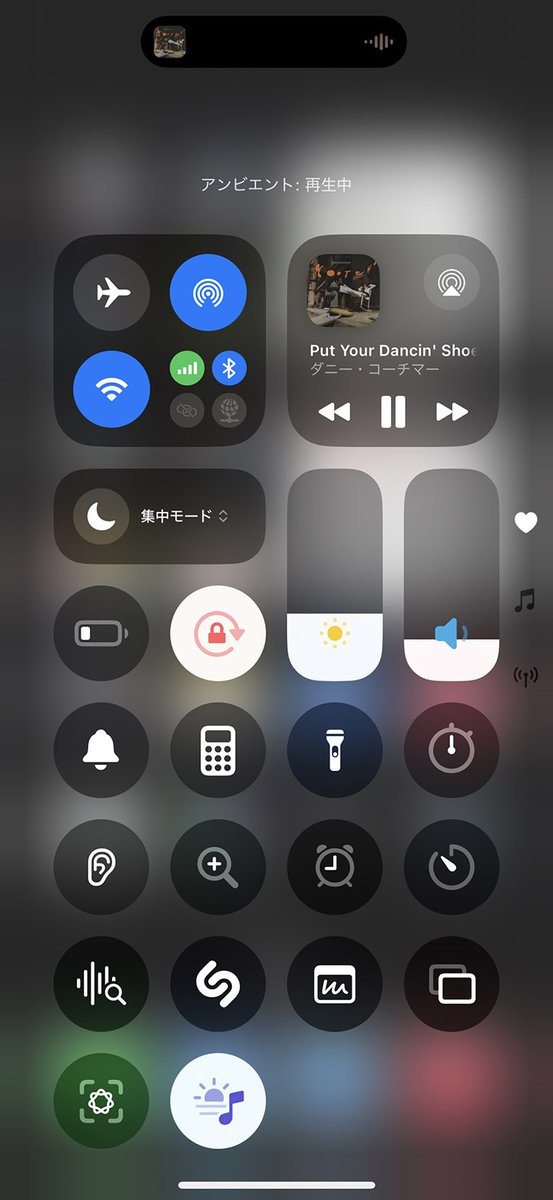
なお設定変更の土台にスリープ/チル/仕事効率化/ウェルビーイングのどれを選ぶかというのも、ちょっとしたこだわりポイントになるかもしれません。ボタンのデザインがそれぞれ異なるので、割り当てるプレイリストの雰囲気に合うものを選んでおいた方がしっくり感が強まるのです。例えばアクティブな楽曲を集めたプレイリストを呼び出すボタンがスリープの「zzz」ボタンだったりするとちょっと微妙ですからね。
[確認環境:iPhone 15 Pro/iOS 18.5(iOS 26でも同様の手順であることを編集部で確認済み)]
この記事をシェアする