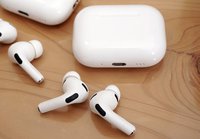


AirPodsとiPhone/Macの自動接続、うっとうしかったらこれで止められます


AirPodsは、手持ちのAppleデバイスのうちのひとつとペアリング設定するだけで、同じAppleアカウントで使用されているすべてのAppleデバイスとペアリングされ、その接続先はシームレスに自動切り替えされます。
例えば外出時にAirPodsを装着すれば自動でiPhoneに接続され、帰宅してMacでYouTubeを再生し始めてからAirPodsを装着したら、今度はMacに接続され…といった具合です。便利!
なのですが、メインで使ってるiPhoneと、前に使ってたiPhoneとMacにiPadに…のように、たくさんのAppleデバイスを活用しているユーザーの場合、AirPodsがそのすべてに自動接続される必要はない、自動接続されてしまうとかえって厄介ということもあるかもしれません。
その場合は特定のデバイスをAirPods自動接続の対象から外す設定も可能です。ここではiPhoneとiPad、Macでの、その設定手順を紹介しておきます。
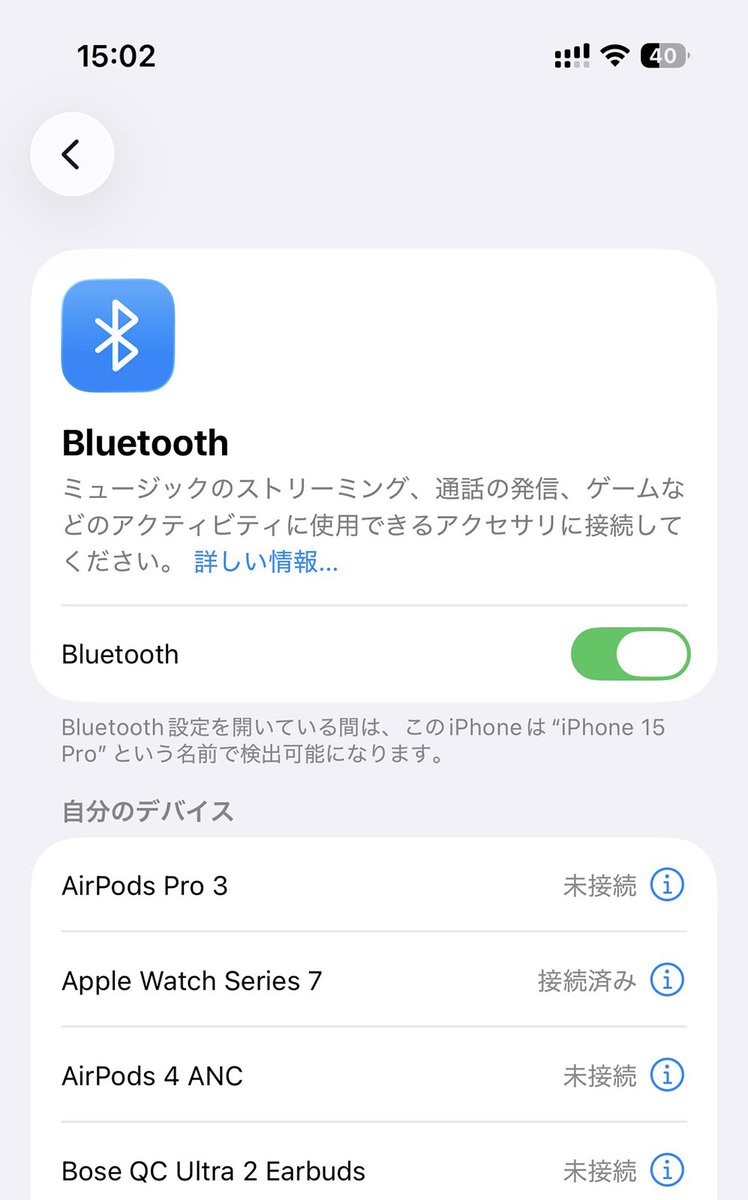
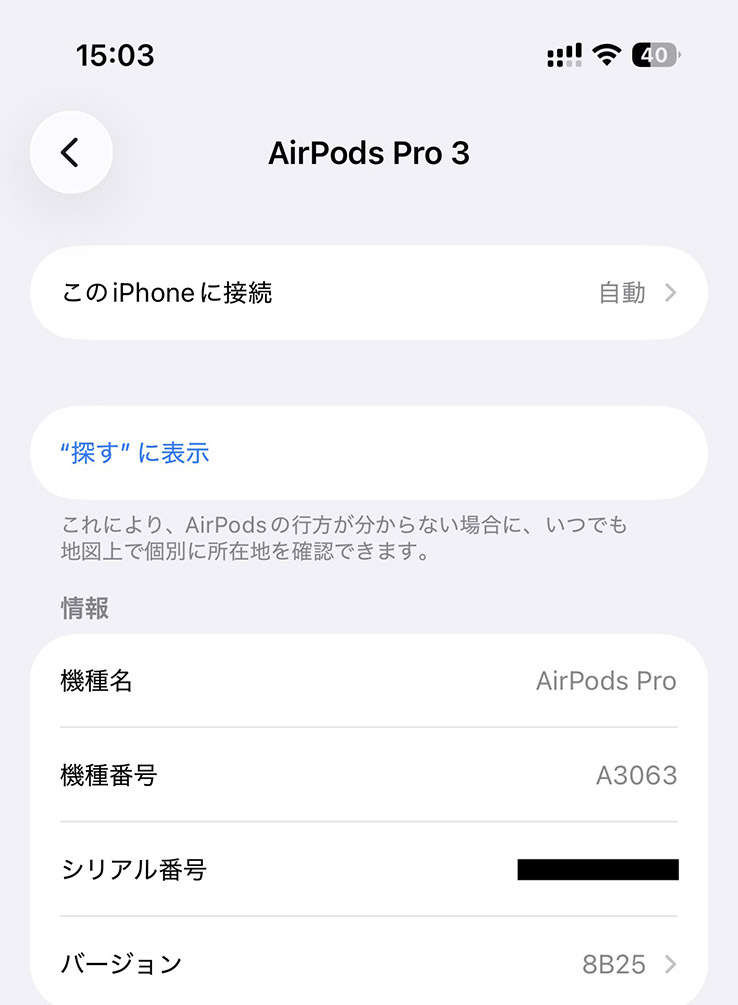
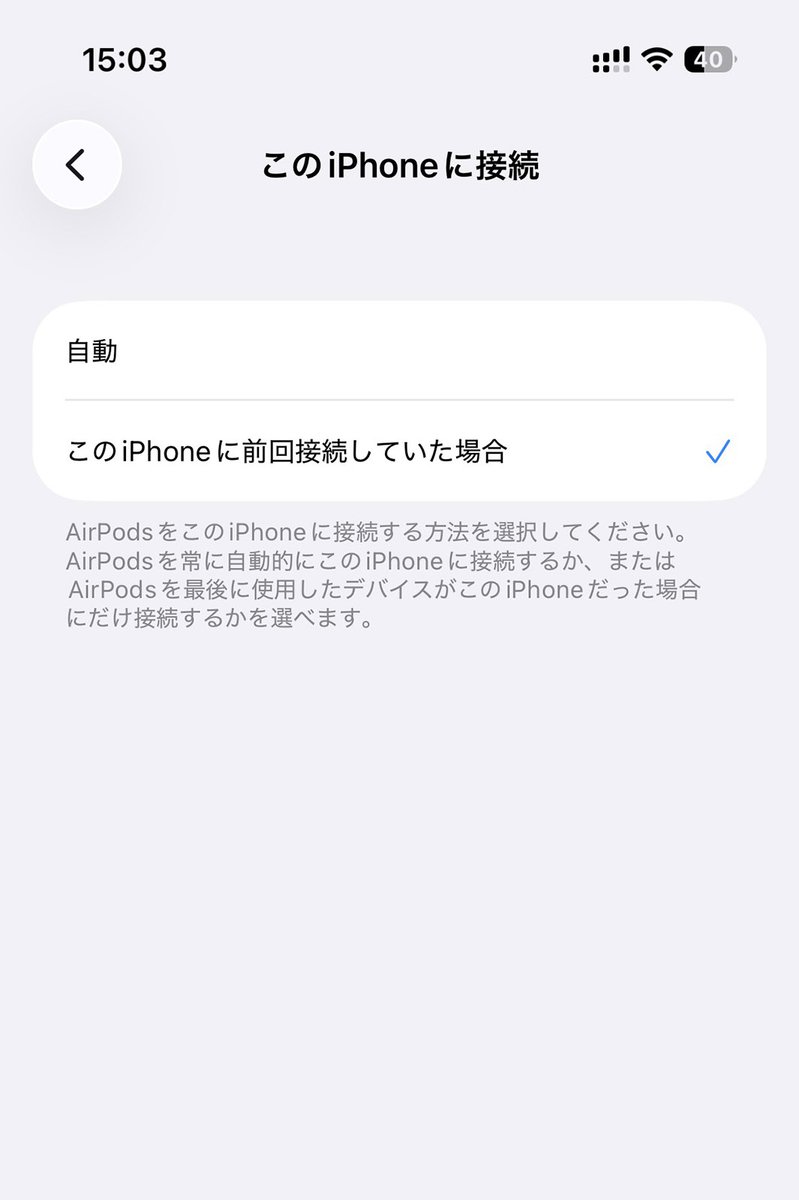
iPhone/iPadの場合、[設定]の[Bluetooth]設定画面に進み、該当のAirPodsの名前の右側にある[(i)]ボタンをタップ。続けて次の画面で[このiPhone/iPadに接続]という項目をタップします。そこの設定はデフォルトでは[自動]になっているはずですが、それを[このiPhone/iPadに前回接続していた場合]に変更しましょう。
Macの場合も操作手順はほとんど同じ。[Bluetooth]設定を開き、AirPodsの名前の右側の[(i)]ボタンをクリック。そして[このMacに接続]の項目を[このMacに前回接続していた場合]に変更します。
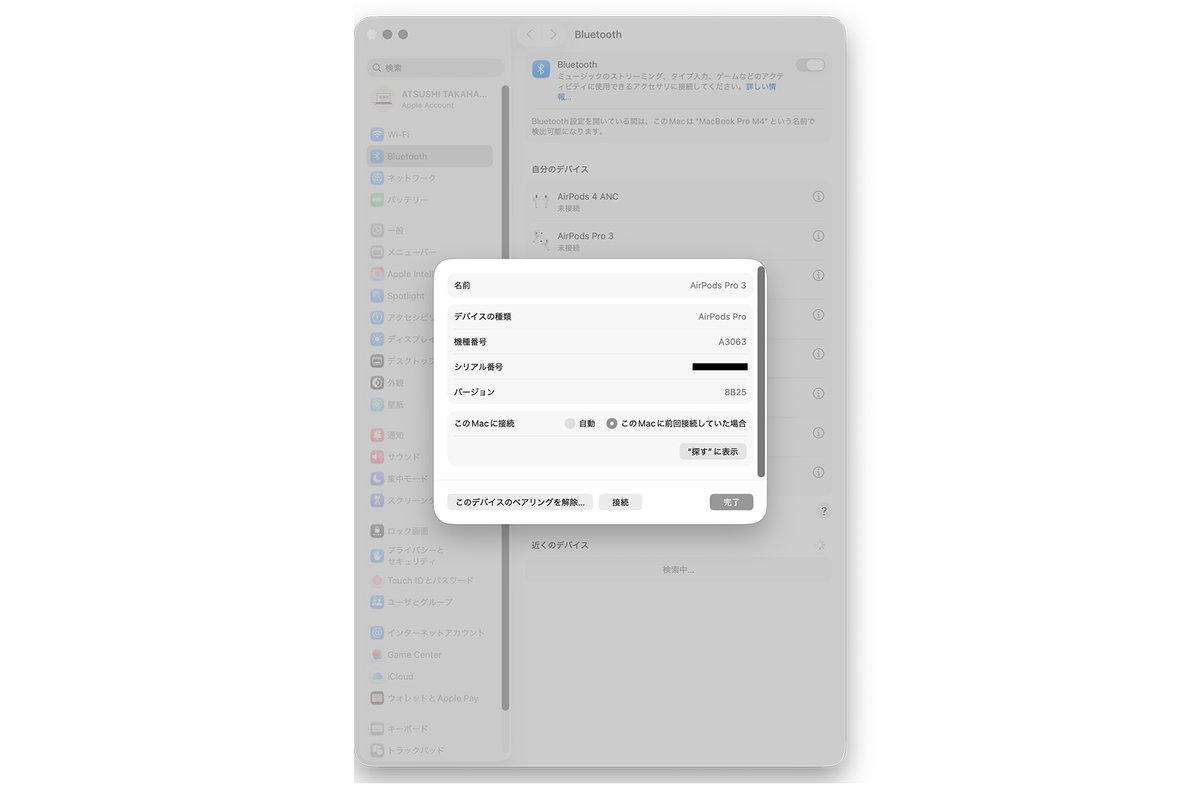
どちらの場合も、元通り自動接続されるようにしたくなったらその設定を[自動]に戻せばOKです。
この記事をシェアする