

「AirPodsのノイキャン効果を調整したい」問題はこれで解決!


新しいノイズキャンセリング(ANC)イヤホンを購入して使い始めたとき、「期待してたほどノイキャンが効かない」なんて残念な気持ちになりがちでしたよね、昔は。
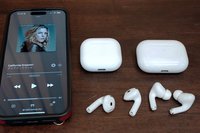
しかし技術が向上した今は逆に「むしろノイキャン効きすぎて違和感ある」なんてこともありがち。「AirPods Pro 2」や「AirPods 4 ANC」にもそれを感じていたりしませんか?
ということで今回は、その違和感を低減できる「適応型オーディオ」の設定を紹介。「いや適応型オーディオは試したけど、そっちだと今度はノイキャンが弱すぎたんだよ」という方もいらっしゃるかもしれませんが、調整できる設定も実は用意されています。
前提として「適応型オーディオ」とは、ANCと外音取り込みを組み合わせつつ、周囲の騒音状況の変化に応じてANCの強さを自動調整してくれる技術です。
静かな住宅街を歩いている間は適度にノイキャン、駅前に着いたらもう少し強めにノイキャン、電車に乗ったらしっかり強めにノイキャン。そんなイメージになります。
不必要な強さでノイキャンをガンガン効かせ続けたりはしないので、ノイキャン効きすぎの違和感も低減されるわけです。
なのでノイキャンの違和感解消の第一歩は、通常のANCではなく、この適応型オーディオを使うこと。モード切り替え時に通知音が「ピン」と鳴ったら通常のノイキャンモード、「チャラリン」と鳴ったら適応型オーディオモードです。
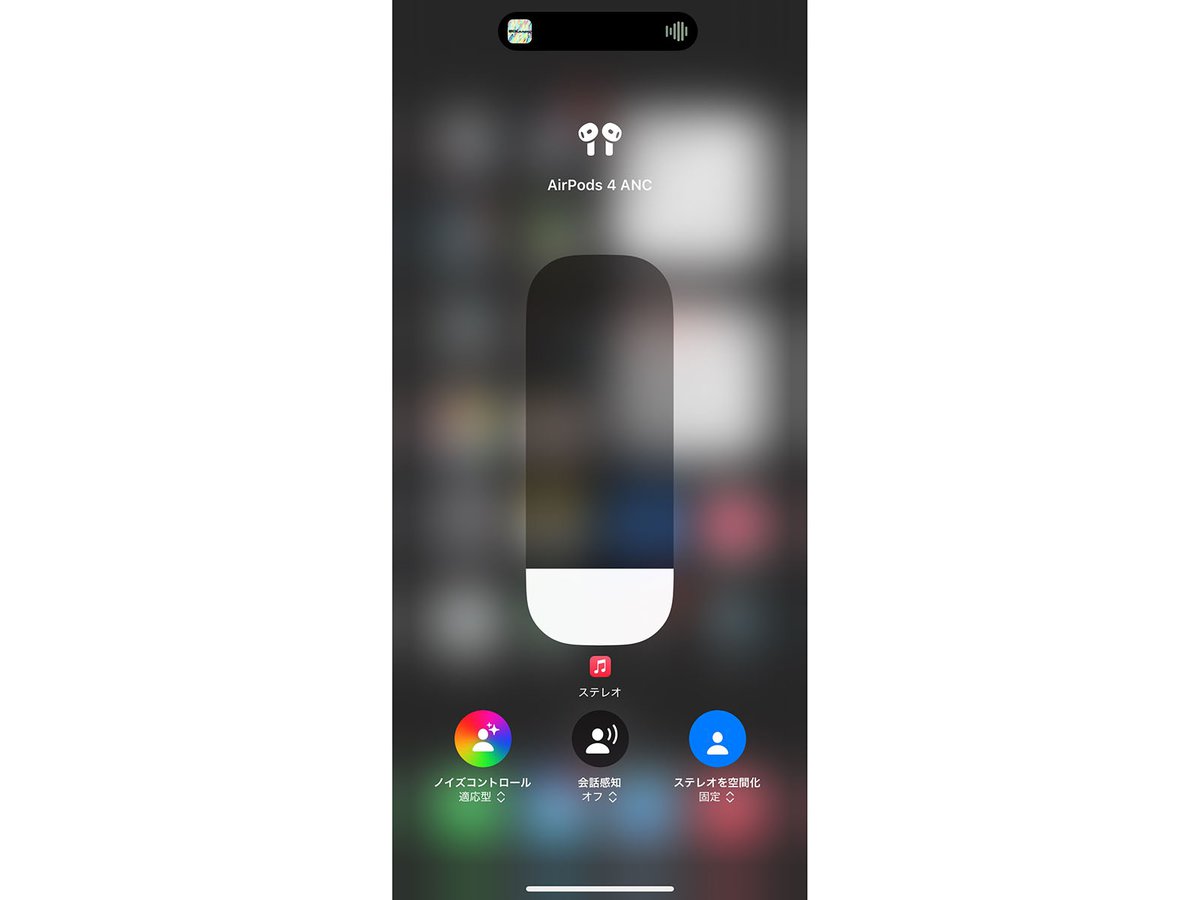
あるいは再生中にiPhoneのコントロールセンターで音量バーをタップ。するとAirPodsの各種機能を操作できる画面が表示されます。より確実にモード選択したいならその画面から操作するのがよいでしょう。
さてしかし、前述のように、「適応型オーディオにしたら今度はノイキャン弱くなりすぎ!」もありがちなパターン。そうなったら次の手は「適応型オーディオのカスタマイズ」です。
[設定]アプリからAirPodsの設定画面に進んで[適応型オーディオ]をタップ。すると[適応型オーディオをカスタマイズ]の画面が開き、そこには[ノイズを減らす][デフォルト][ノイズを増やす]という3つの設定が用意されています。
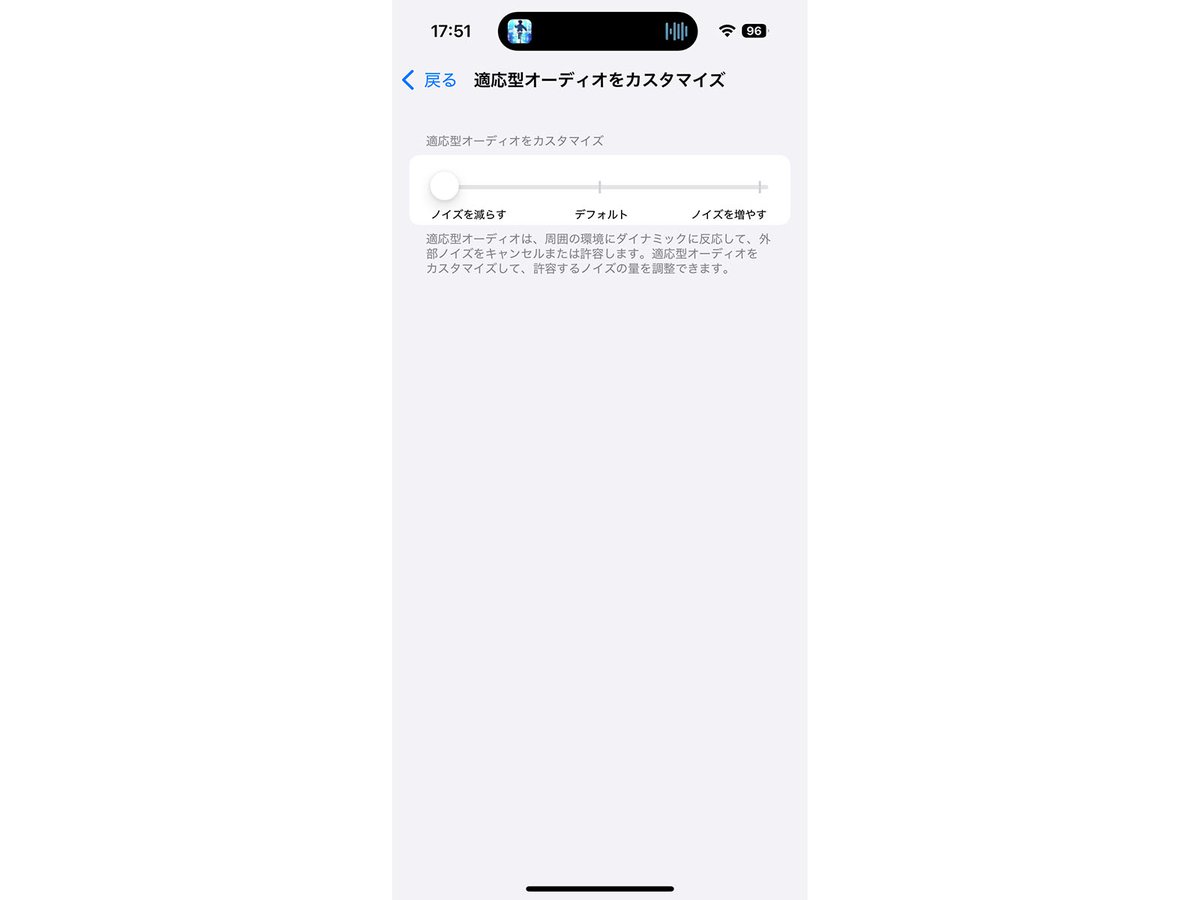
ここで[ノイズを減らす]を選択すれば、適応型オーディオがノイキャン強めで自動調整されるようになるわけです。ノイキャンの効きは適応型の[デフォルト]設定時より強くしつつ、ノイキャンの違和感は通常のANCより少なくできます。
もちろん逆に「あの違和感がとにかく苦手!ノイキャンは軽く効いてくれればいいから違和感をできるだけ小さく!」という方は[ノイズを増やす]を選べばよいわけです。

Apple製品はカスタマイズの自由度が低い箇所もたしかに多いのですが、最新AirPodsのノイキャンまわりはそれに当てはまりません。それを活かして快適なリスニング環境を作り上げましょう。
この記事をシェアする