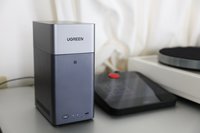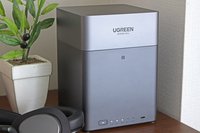


大事な記録を集めて共有!UGREEN「NASync DH2300」は複数人で使っても便利


iCloudやGoogleドライブ、One Driveなど、ネットワークさえ繋がっていればどこからでも大容量のデータを預けて、引き出せるクラウドストレージ。便利なのは間違いないが、ネットワークの状態次第ではデータのやりとりに時間がかかったり、保存するデータが増えれば増えるほど月額料金が高くつくなど、気になるところもある。
そこでクラウドストレージとは逆に、安定して高速なWi-Fi経由でデータをやり取りできる/買い切りで大容量を確保できる選択肢として改めて注目を集めているのが「NAS(ネットワーク・アタッチド・ストレージ)」。特に近年は、エントリークラスでもデータの読み書きがすばやく、PCに詳しくなくとも、何ならスマートフォンだけでも使えるユーザーフレンドリーなモデルが続々登場している。
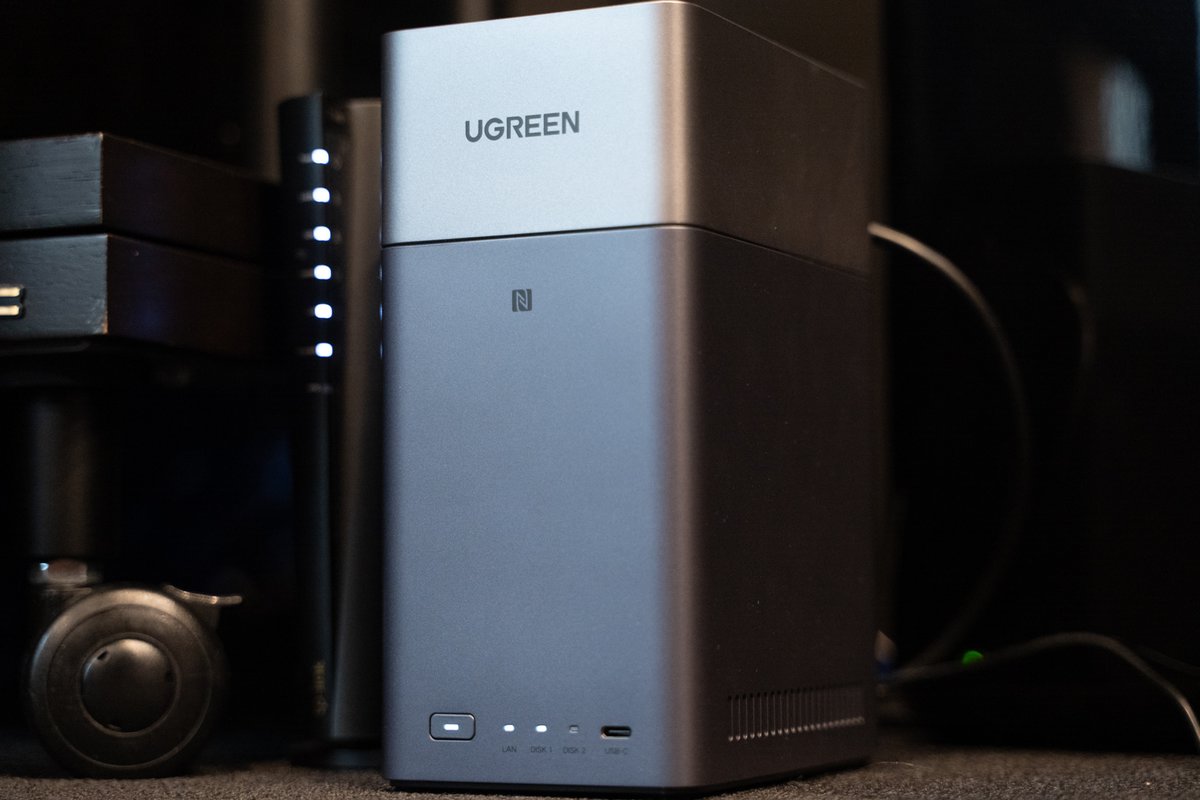
UGREENの “NASyncシリーズ” も、そんなイマドキのNASの1つ。ちょっとしたPCに匹敵する性能のCPUやメモリーや、独自のシステム「UGOS Pro」を備え、視覚的に分かりやすいアプリからサクサク操作で使い始められる。
注目したいのは、「ユーザーアカウント」機能があるところ。つまり、一人用の “データ金庫” となるのはもちろん、家族や友人、ビジネス仲間とのデータ共有にも活用できる “データ集積所” にもなりうるのだ。
今回は、エントリーモデル「NASync DH2300」を実際に使って、UGREEN NASの使いやすさと、複数人で共有する使い方までを見てみよう。
↓↓↓読者限定!2026年4月末まで使える5%オフ特別クーポンコード↓↓↓
PHILEWEB03
セットアップでつまづかない!親切設計
クラウドストレージとNASで大きく異なる点のひとつは、初期設定の多さ。クラウドストレージの多くはアカウントを登録し、必要であればPC/スマホとの同期の設定を行えば使い始められるが、NASは本体の設置や、別売りのHDD/SSDなどストレージを装着といった機器の準備からスタートする。「何だか専門知識が必要そう……」とハードルを高く感じてしまうかもしれない。
しかしDH2300は最近のNASだけあり、手順は最小限に抑えられている。
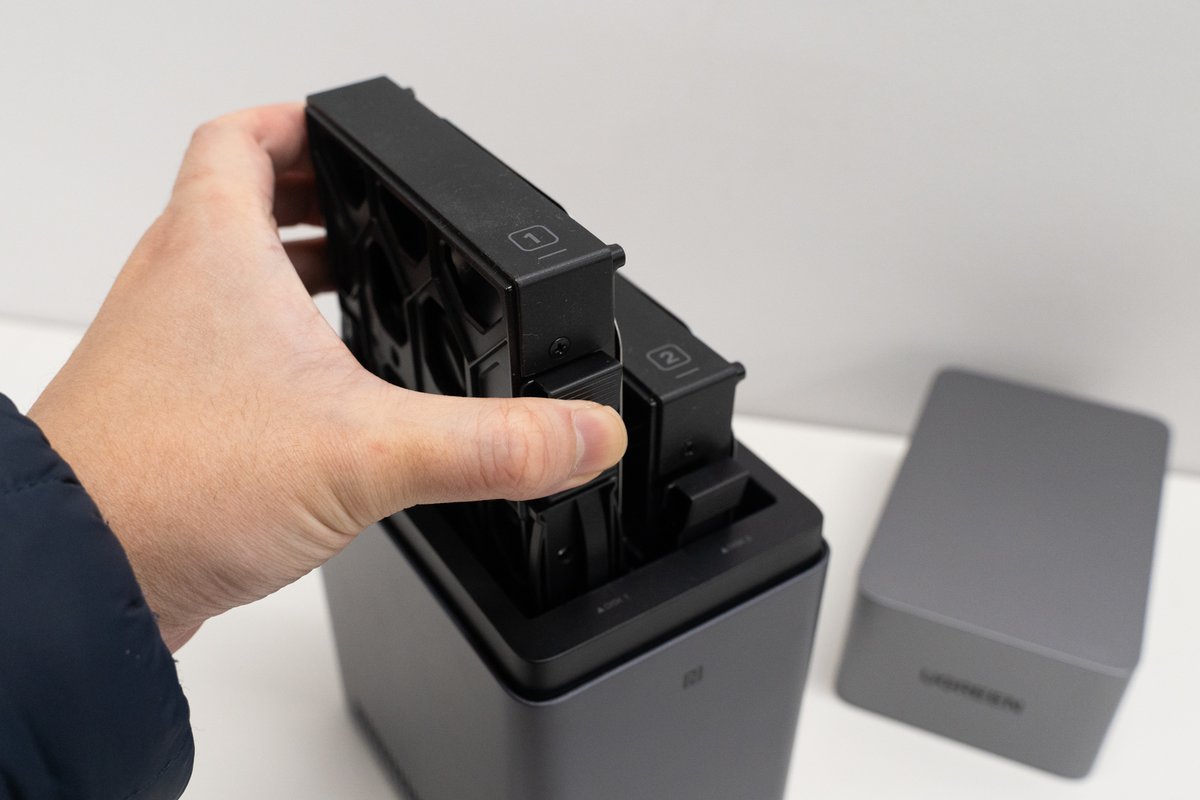
第1歩となるHDDの入れ方は、上部のフタをとってトレイを取り出し、HDDを取り付けて、戻すだけ。DH2300は2つのトレイを内蔵していて、トレイ1つにつき最大30TB、2つあわせて最大60TBのストレージを装着できる。
続いて電源アダプターでコンセントと、LANケーブルで屋内ネットワークと接続。それからPCやスマートフォンから、管理アプリ「UGREEN NAS」を立ち上げ、「新しいデバイスを登録」または「新規機器登録」と書かれた項目を選べば、ネットワークに繋がったDH2300が見つかるはず。これを選んだ後は、ガイダンスにしたがって操作していくだけで、初期設定もスムーズに進む。
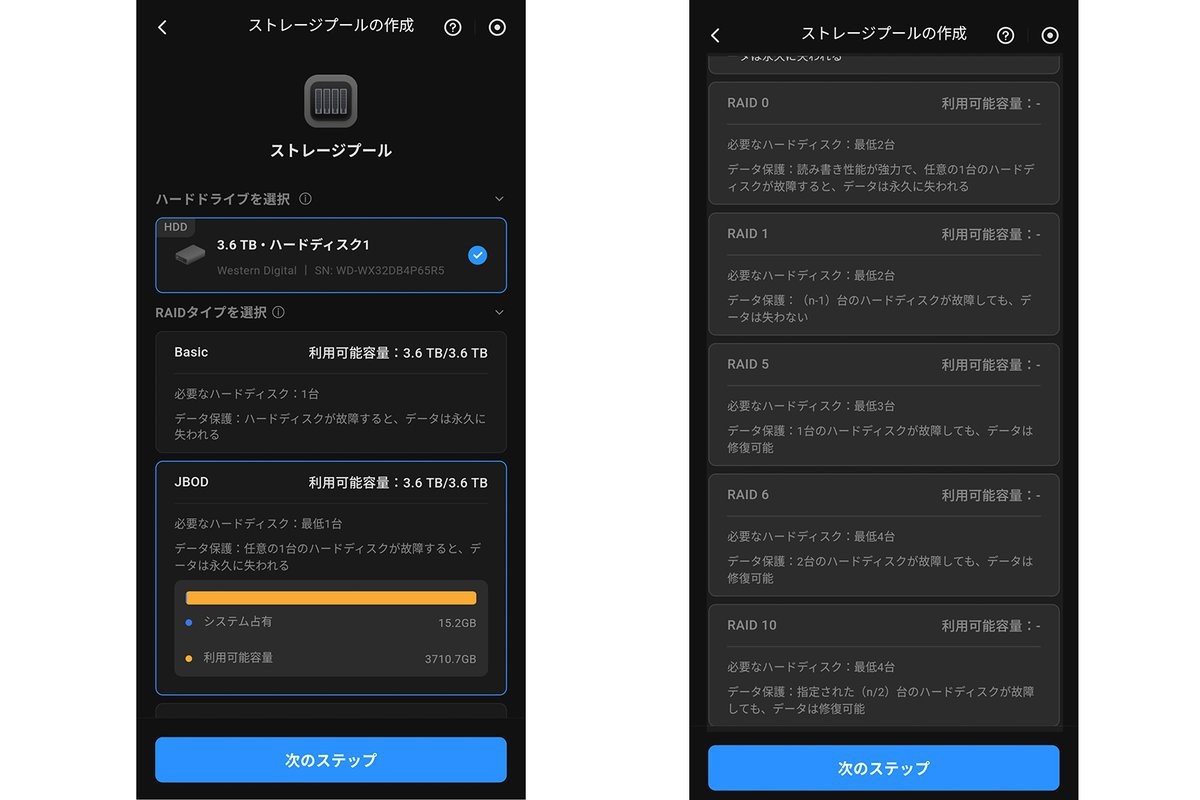
複数台のHDDを取り付けているのであれば、すべてまとめて1台の大容量外付けHDDのように扱うのか、それとも使える容量を減らす代わり、万一データが破損しても復元しやすくなる「RAID」にするのか。表示される項目に何の意味があるのか、説明を交えつつナビゲートしてくれる。PCの専門知識がなくとも、自分の使い方に見合った設定が分かりやすく見つかるはずだ。
「もう1台のPC/スマホ」のような、見慣れた操作性
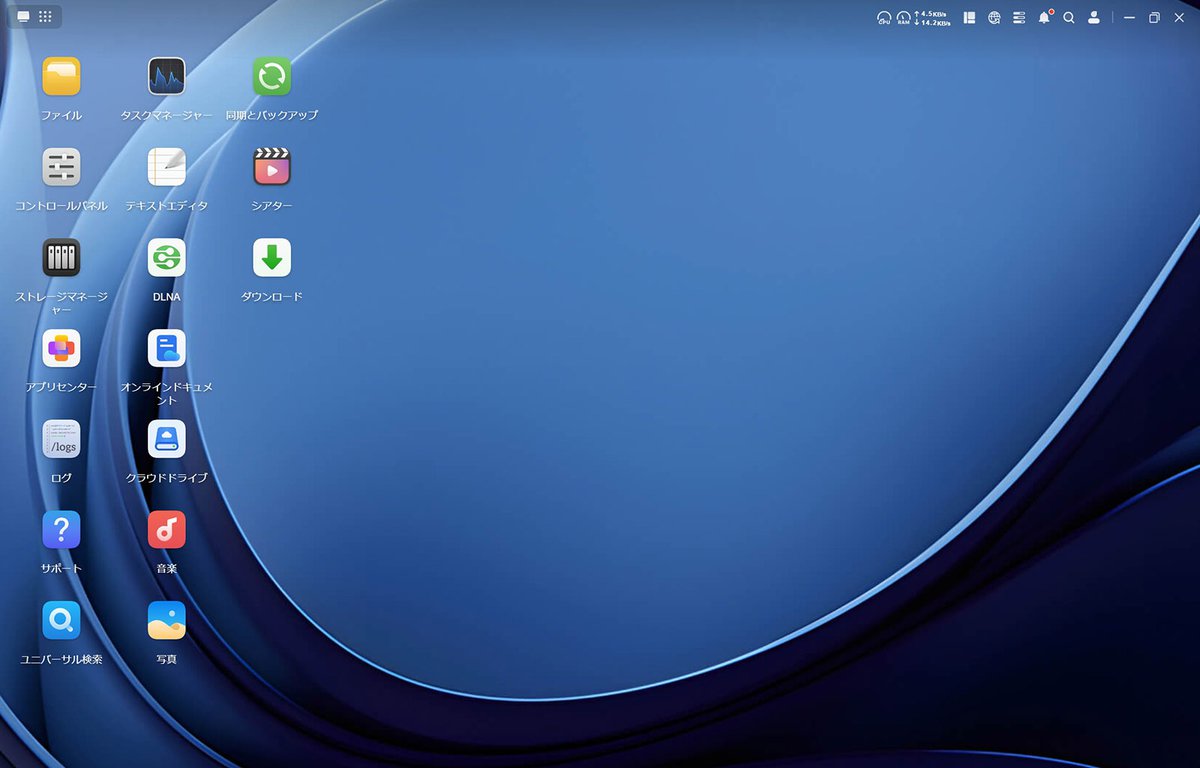
初期設定を終えると現れるのは、PCのデスクトップ画面やスマホ標準のファイル管理アプリとよく似たユーザーインターフェース(UI)。まるでもう1台のPC/スマートフォンをリモート操作しているかのような、馴染みやすい操作性は、DH2300、ひいてはUGREEN NASyncシリーズ共通の特徴だ。
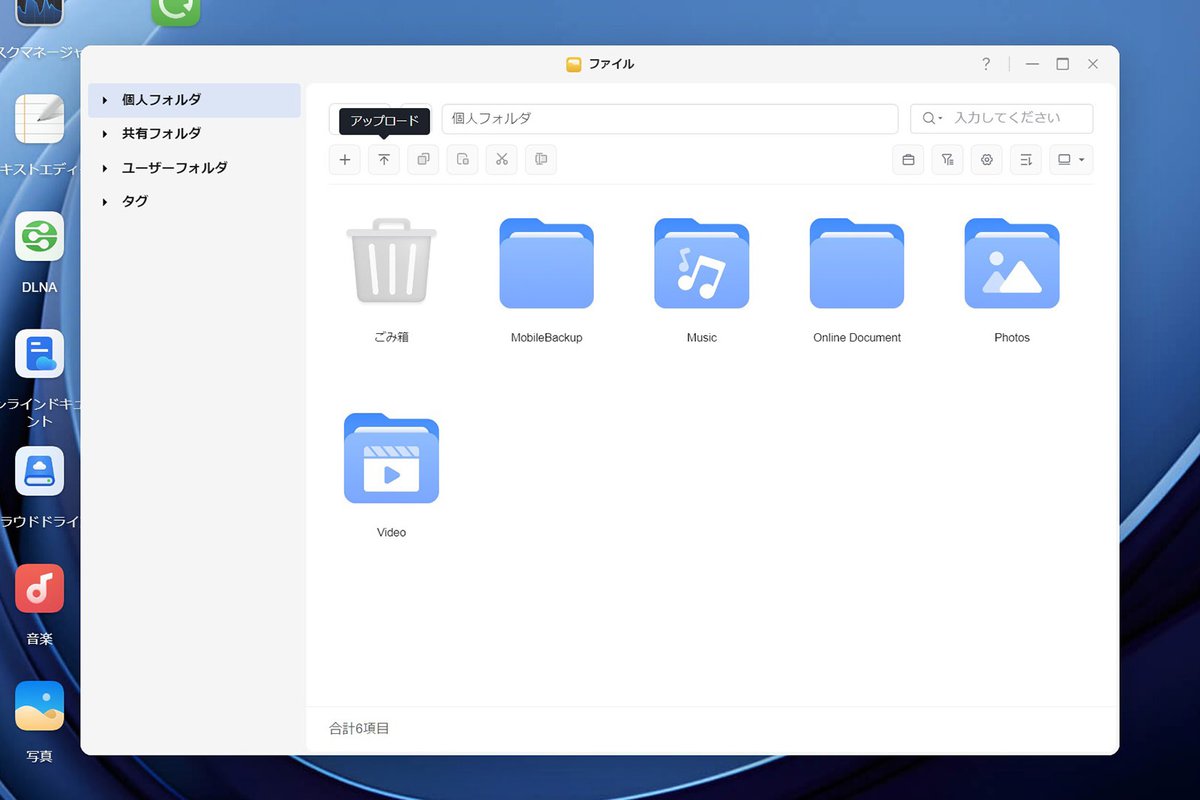
PC版「UGREEN NAS」アプリを例に取れば、デスクトップ風「ファイル」アイコンをクリックすると、Windowsのエクスプローラーと大変近しい感覚で保存データにアクセスできる。そして、PCのファイルやフォルダーを、UGREEN NASのフォルダーにドラッグ&ドロップするだけでデータのバックアップが完了する。
PCに似ているのは外見だけでなく、操作のレスポンスもだ。DH2300にはNASとしてはスペックの高い、8コアのCPUと4GBのメモリーが搭載されている。
そのおかげもあり、保存したフォルダーを深い階層へ次々と開いていっても、読み込みにかかるのは1秒前後。キビキビと画面が切り替わる。PCの内蔵ストレージからデータを探すのとほとんど変わらない感覚で扱えることは、想像以上に快適だ。
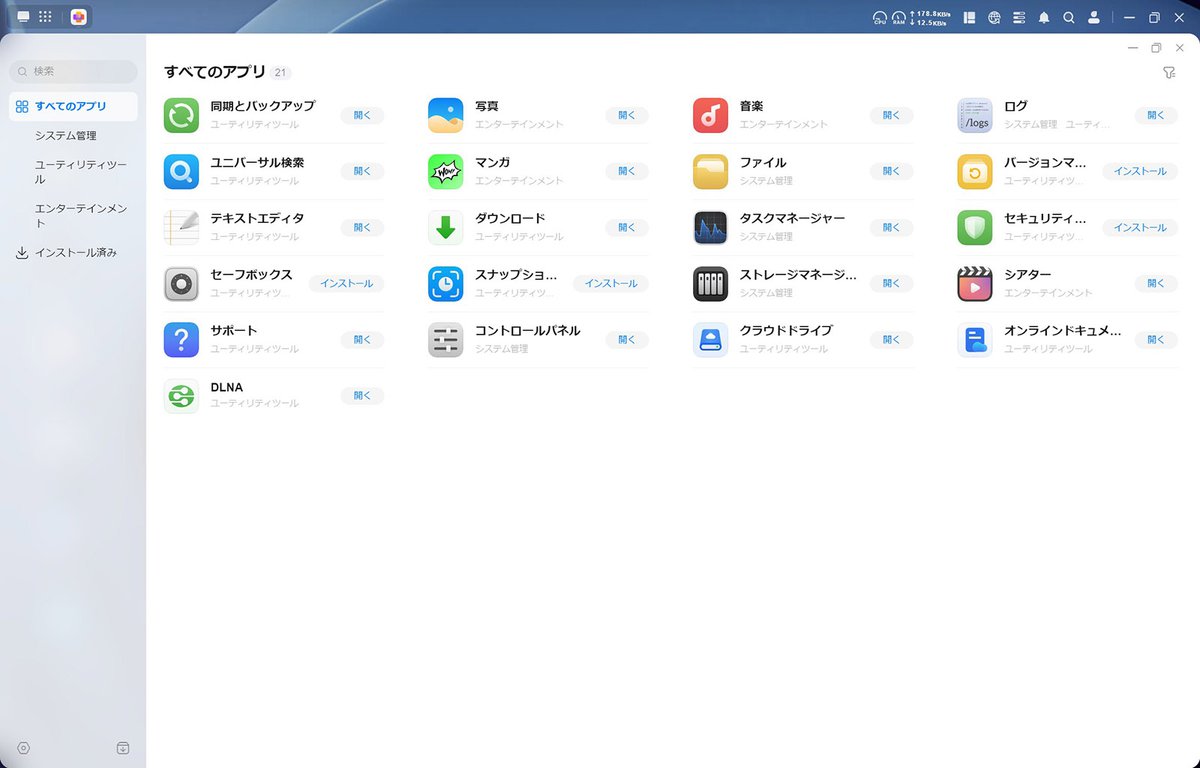
「アプリセンター」アイコンをクリックすれば、アプリストアと同じ感覚で拡張機能を追加できる。画像/音楽/動画データの管理ファイルや、DLNAによるネットワークアクセス、登録したデバイスの自動バックアップ/同期機能など、欲しい機能だけを増やすことができる。
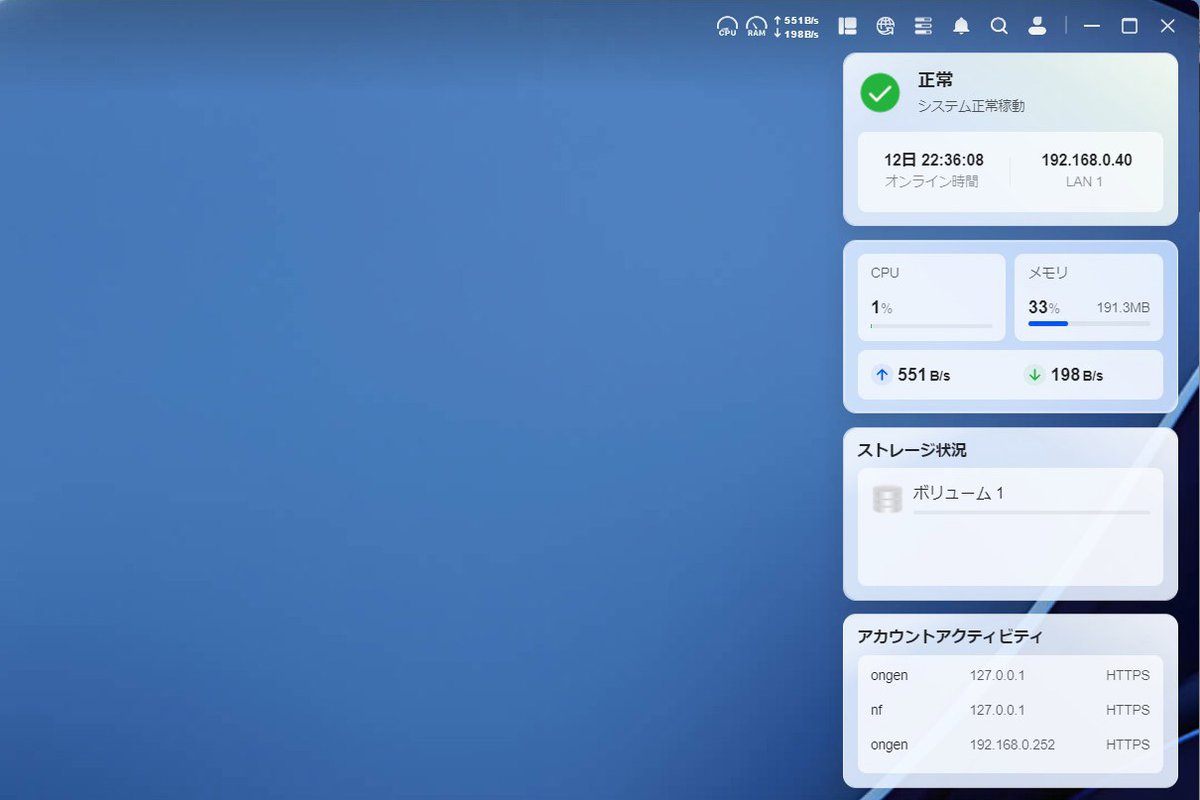
画面上部にはいわゆるタスクバーが配置され、開いているウインドウの一覧だったり、通知の表示、検索バー、DH2300本体の設定などを手早く呼び出せる。
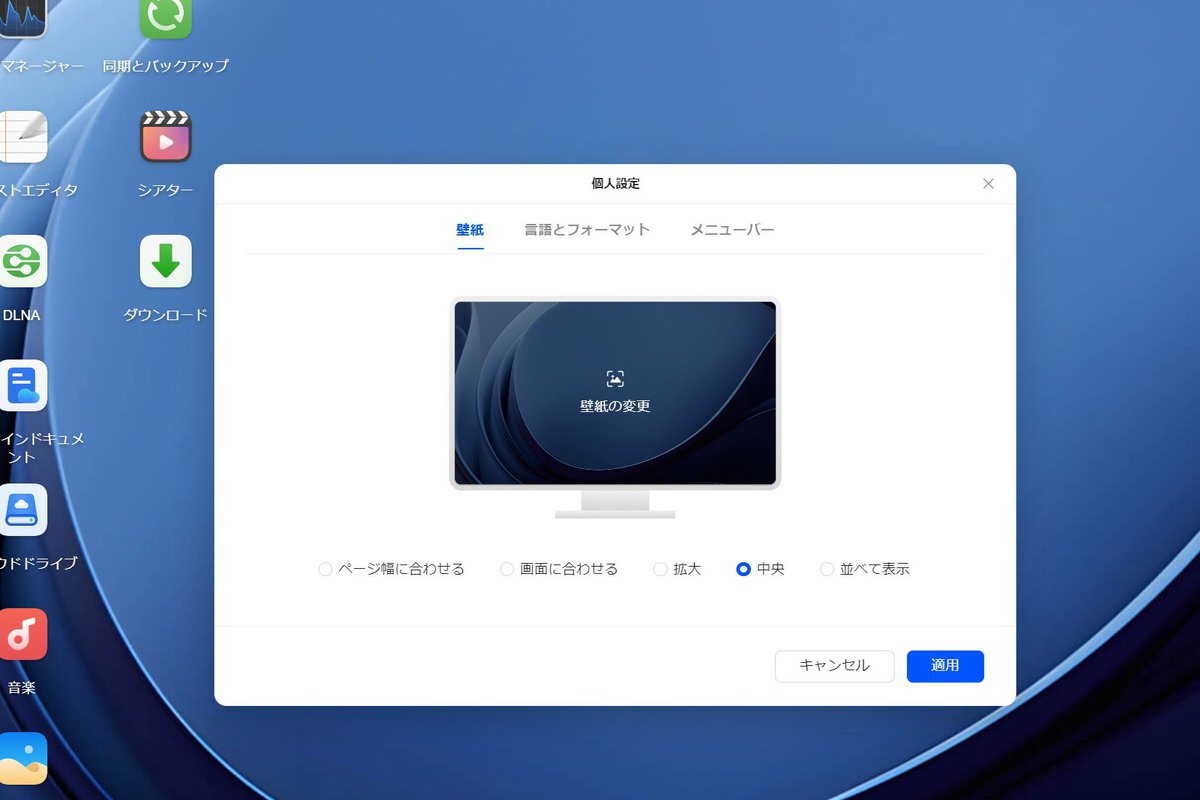
ついでにデスクトップの空きスペースで右クリックすれば、「個人設定」メニューから壁紙を変更したり、時刻表示やタスクバーに表示する項目のカスタマイズも行える。こういったところまでPCとそっくりの使い勝手だ。
「ユーザーアカウント」を設定して、身近な人とファイル共有
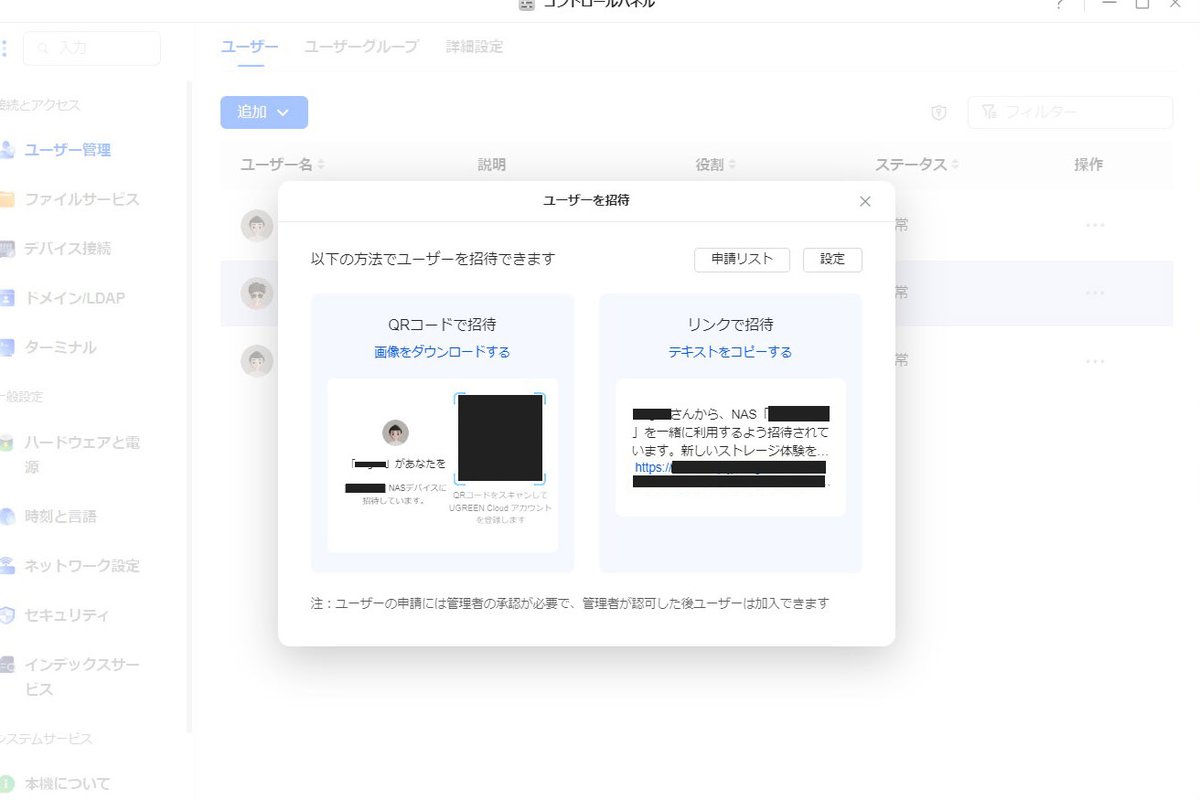
そして、DH2300を複数人で使うためには「ユーザーアカウント」を追加すればよい。「コントロールパネル」の「ユーザー管理」メニューから、一緒に使いたい人へ招待QRコードまたはURLを送り、ユーザー名やパスワードなどを設定してもらい、最後に管理者が承認すれば、新しいアカウントができあがる。
新しいユーザーアカウントが追加されると、みんなで使える「共有フォルダ」とは別に、そのユーザー用の「個人フォルダ」が作られる。
管理者はユーザーごとにアクセスできる共有フォルダを設定できるし、逆にユーザー側は個人フォルダを管理者からも見られないように設定できる。共有するデータと個人的なデータをきっちり棲み分けられるということだ。
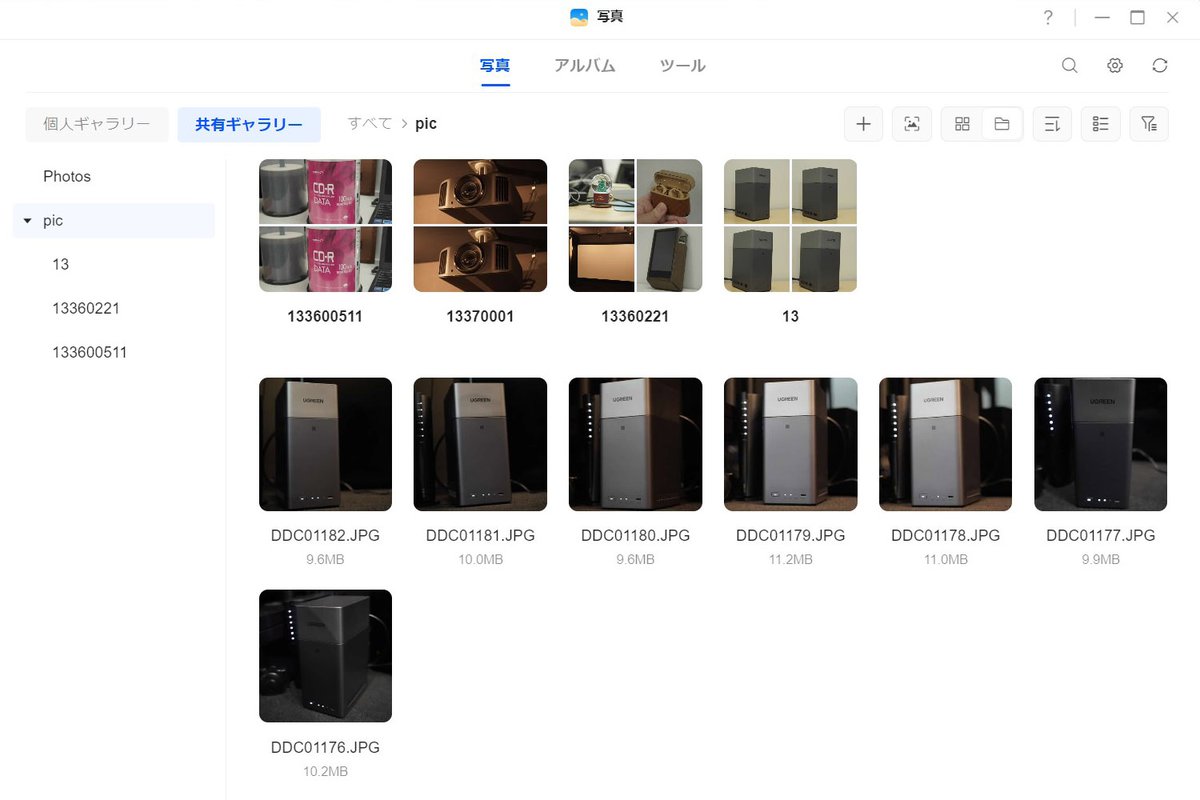
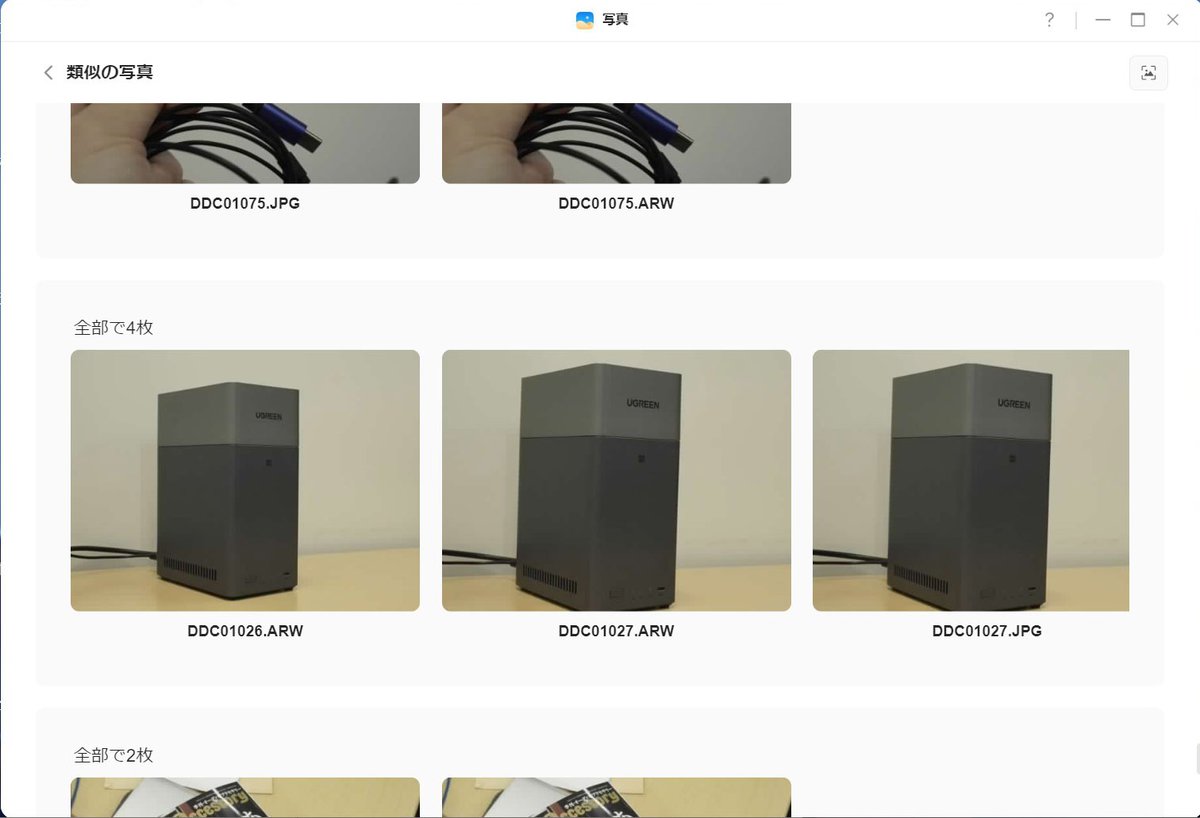
こうして一度設定してしまえば、あとは各々がデータを送り込むだけ。旅先の思い出や資料など、皆で共有したいデータを共有フォルダにアップロード。写真や動画、音声については、DH2300に内蔵されたアプリ風機能で、整理と再生も行える。「写真」アプリにはAI認識機能も備わっていて、写っている人や位置情報ごとに大まかな仕分けも行ってくれる。
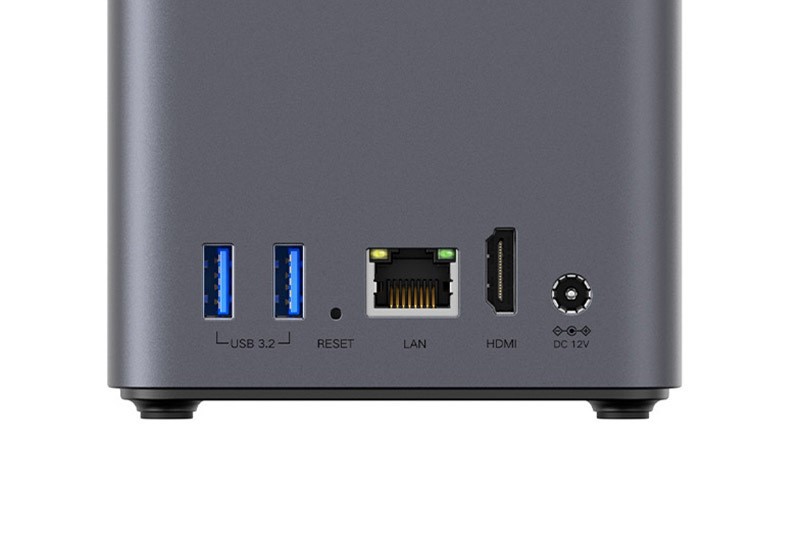
DH2300にはUSB端子(Type-A/Type-C)も備わっているので、USBメモリーやポータブルHDD/SSDに散らばっていたデータも1台のNASに集約できる。また、DH2300内のデータをテレビやオーディオで再生するDLNAや、屋外からリモートアクセスすることだって可能だ。
データを複数人で共有する用途でも、クラウドストレージに負けず劣らずの機能を備えたUGREEN NASync DH2300。増え続けるデータを1か所にまとめつつ整理できる、現代社会で見逃せない選択肢だ。
↓↓↓読者限定!2026年4月末まで使える5%オフ特別クーポンコード↓↓↓
PHILEWEB03
(協力: ユーグリーン・ジャパン)
この記事をシェアする