


iPhone TIPS
iPhoneのタイマー「複数同時に設定できる」って知ってた?


iPhoneのタイマー機能を、日々の様々な場面で活用している方の中には、一度に複数タイマーを設定できなかったという記憶がある方もいるでしょう。
例えば「3分焼いたらひっくり返してもう3分、最後に弱火にして5分」みたいな手順があったとして、その3分/3分/5分をその手順の途中でちょこちょこタイマー設定するのはやはり面倒です。
ですがここで朗報。いまやタイマー機能は、複数タイマーの設定に対応しているのです(iOS 17へのアップデート時で機能強化されました)。
まずひとつタイマーを開始すると、そのカウントダウン画面の右上に「+」ボタンが表示されます。すると追加のタイマーを設定できるというのが基本手順です。
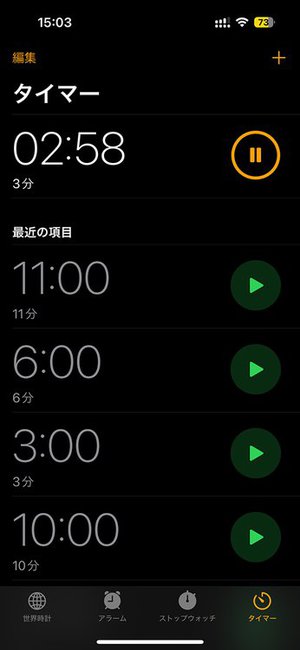
タイマーのカウントダウン中に右上に表示される[+]をタップ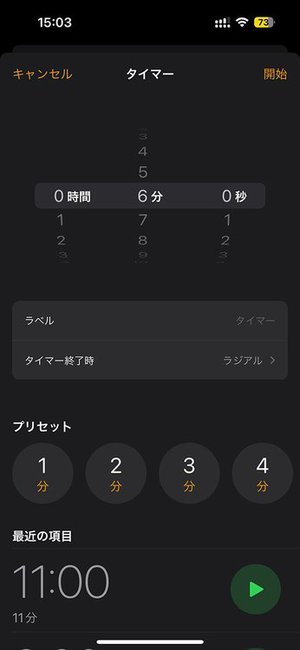
すると追加のタイマーの設定画面が表示されます
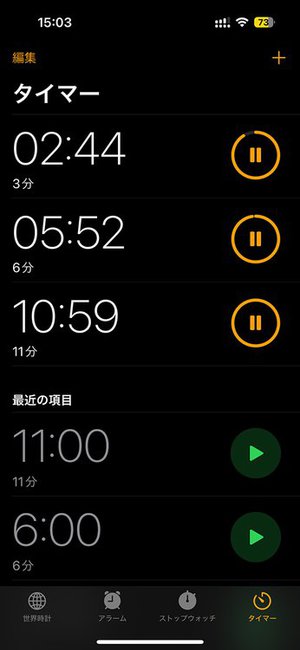
そしてこのように複数のタイマーを同時に利用可能
ですがこの基本手順だと、前述の3分/3分/5分みたいな複数連続タイマーの設定はけっこう面倒ですよね。
1)最初に3分のタイマーを設定
2)次に6分のタイマーを設定
3)最後に11分のタイマーを設定
みたいな手順を踏まなくてはいけませんし、途中の設定に手間取ってしまうようだと、時間が少し狂ってしまいます。
そこで注目してほしいのがタイマー機能の画面下側にある[最近の項目]です。ここには最近使用したタイマー設定の履歴が残されていて、その履歴の再生ボタンをタップすればそのタイマーをさっと再使用できます。
よく使うタイマー時間はこの[最近の項目]に自然と残っているので、それを活用すれば複数連続タイマーの設定もかなり楽になってくれます。
1)3分の履歴の再生ボタンをタップ
2)6分の履歴の再生ボタンをタップ
3)11分の履歴の再生ボタンをタップ
時間設定のダイヤルを回したりする必要はなく、再生ボタンを3回タップするだけです。
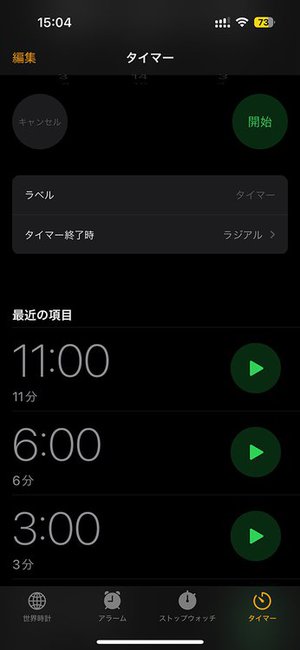
再利用したいタイマー履歴の再生ボタンをタップしてカウントダウン開始
必要な履歴が残っていない場合は、先にタイマーを空打ちして履歴を作っておくのもありですね。
ちなみにSiriに頼む場合、最新のiOS 26でも、「3分と6分と11分のタイマーを設定して」とまとめてのお願いだと、どれかひとつのタイマーしか設定してくれませんでした。
複数タイマーを設定してもらうには、「3分のタイマーを設定して」「6分のタイマーを設定して」「11分のタイマーを設定して」と小分けでお願いしなければならないようです。これは現時点での話ですので、将来ののSiriはもっと賢くなってくれると期待しておきましょう。
例えば「3分焼いたらひっくり返してもう3分、最後に弱火にして5分」みたいな手順があったとして、その3分/3分/5分をその手順の途中でちょこちょこタイマー設定するのはやはり面倒です。
ですがここで朗報。いまやタイマー機能は、複数タイマーの設定に対応しているのです(iOS 17へのアップデート時で機能強化されました)。
まずひとつタイマーを開始すると、そのカウントダウン画面の右上に「+」ボタンが表示されます。すると追加のタイマーを設定できるというのが基本手順です。
タイマーのカウントダウン中に右上に表示される[+]をタップ
すると追加のタイマーの設定画面が表示されます
そしてこのように複数のタイマーを同時に利用可能
ですがこの基本手順だと、前述の3分/3分/5分みたいな複数連続タイマーの設定はけっこう面倒ですよね。
1)最初に3分のタイマーを設定
2)次に6分のタイマーを設定
3)最後に11分のタイマーを設定
みたいな手順を踏まなくてはいけませんし、途中の設定に手間取ってしまうようだと、時間が少し狂ってしまいます。
そこで注目してほしいのがタイマー機能の画面下側にある[最近の項目]です。ここには最近使用したタイマー設定の履歴が残されていて、その履歴の再生ボタンをタップすればそのタイマーをさっと再使用できます。
よく使うタイマー時間はこの[最近の項目]に自然と残っているので、それを活用すれば複数連続タイマーの設定もかなり楽になってくれます。
1)3分の履歴の再生ボタンをタップ
2)6分の履歴の再生ボタンをタップ
3)11分の履歴の再生ボタンをタップ
時間設定のダイヤルを回したりする必要はなく、再生ボタンを3回タップするだけです。
再利用したいタイマー履歴の再生ボタンをタップしてカウントダウン開始
必要な履歴が残っていない場合は、先にタイマーを空打ちして履歴を作っておくのもありですね。
ちなみにSiriに頼む場合、最新のiOS 26でも、「3分と6分と11分のタイマーを設定して」とまとめてのお願いだと、どれかひとつのタイマーしか設定してくれませんでした。
複数タイマーを設定してもらうには、「3分のタイマーを設定して」「6分のタイマーを設定して」「11分のタイマーを設定して」と小分けでお願いしなければならないようです。これは現時点での話ですので、将来ののSiriはもっと賢くなってくれると期待しておきましょう。
この記事をシェアする